VV Kiosk VV Kiosk Гледай демонстрацията
← Назад към VV Kiosk
РЪКОВОДСТВО ЗА НАСТРОЙВАНЕ

Настройте VV Kiosk стъпка по стъпка.

Следвайте изображенията и инструкциите последователно. Това ръководство ще ви преведе от първоначалната настройка на Android и сканирането на QR кода до конфигурирането на панела на Администратора и панела, който детето или потребителят използва ежедневно.

Преди да започнете За пълната настройка на VV Kiosk устройството трябва да бъде ново или върнато към фабричните настройки. Фабричното нулиране изтрива съществуващите данни. Преди нулиране запазете снимките, контактите и другите важни данни.
ЧАСТ 1

Първоначална настройка на Android

Започнете с ново устройство или с устройство, върнато към фабричните настройки.

01

Изберете езика

След стартиране на устройството Android показва началния екран. Изберете езика, който искате да използвате за настройването.

VV Kiosk автоматично използва езика на устройството. Ако избраният език не е наличен във VV Kiosk, приложението ще се показва на английски език.
  • Все още не продължавайте с обичайната настройка на Android.
  • Останете на началния екран за настройка, за да отворите QR скенера.
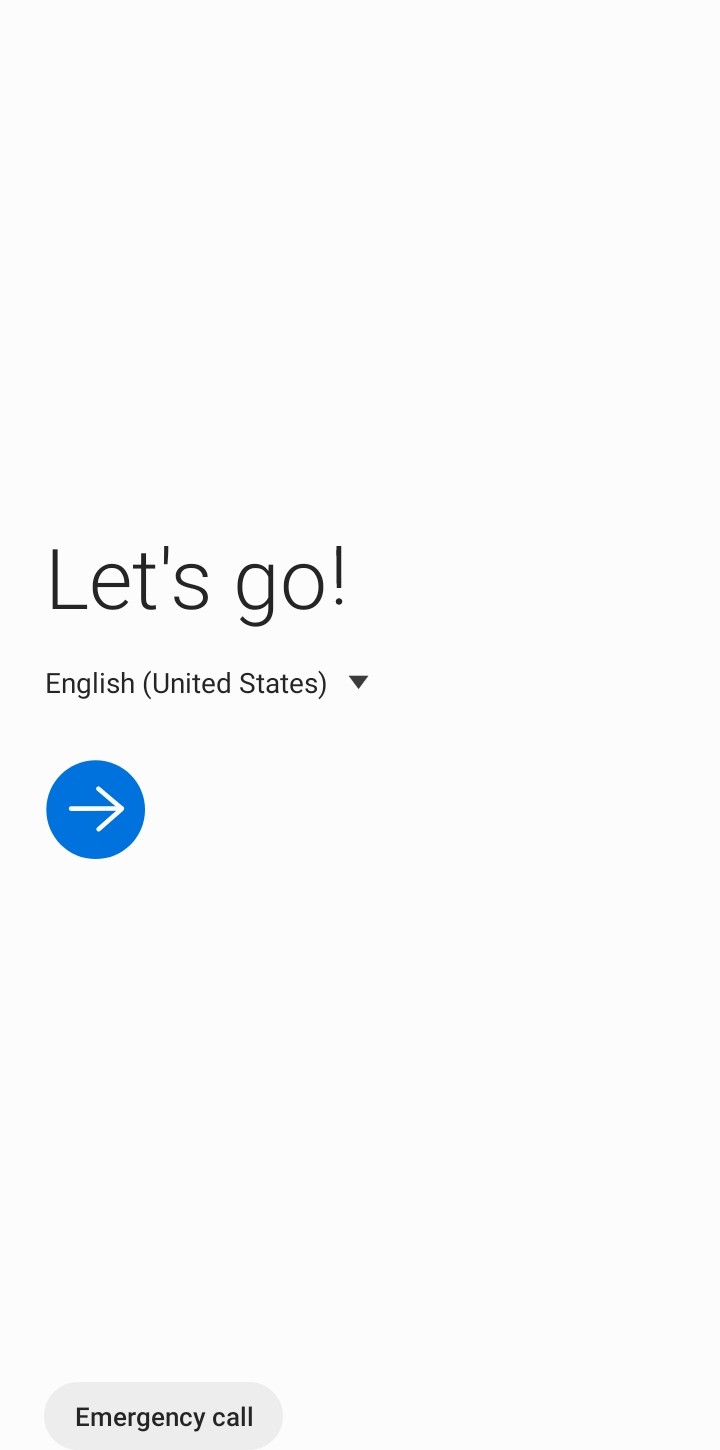
Избор на език при първоначалната настройка на Android
02

Отворете QR скенера

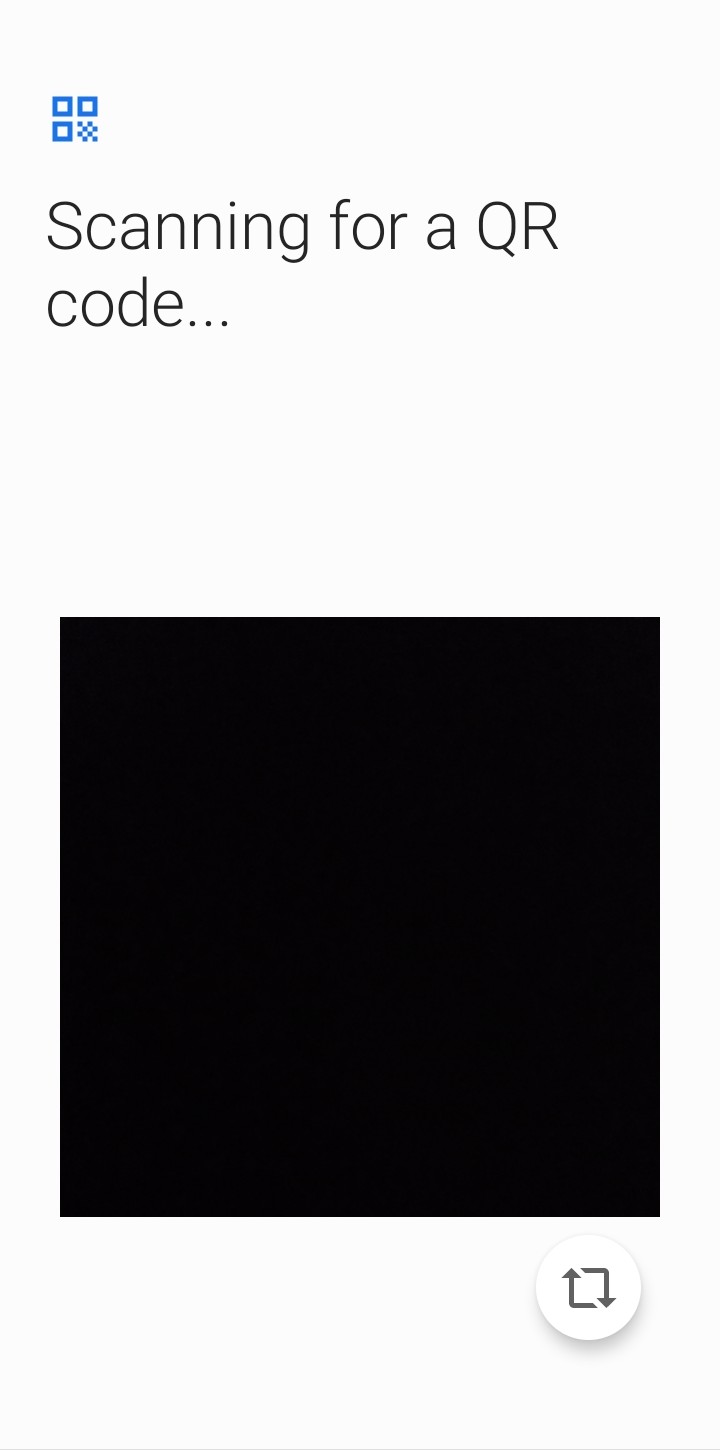
На началния екран на Android докоснете празна област на екрана 6 пъти последователно. Android ще стартира настройването чрез QR код и ще отвори скенера.

Ако Android първо поиска да се свържете с Wi-Fi мрежа, свържете устройството с Интернет и продължете, докато се появи QR скенерът.

Покажете QR кода на VV Kiosk от Кабинета на друг телефон или компютър, след което го сканирайте с устройството, което настройвате.

QR скенер за настройване на VV Kiosk
03

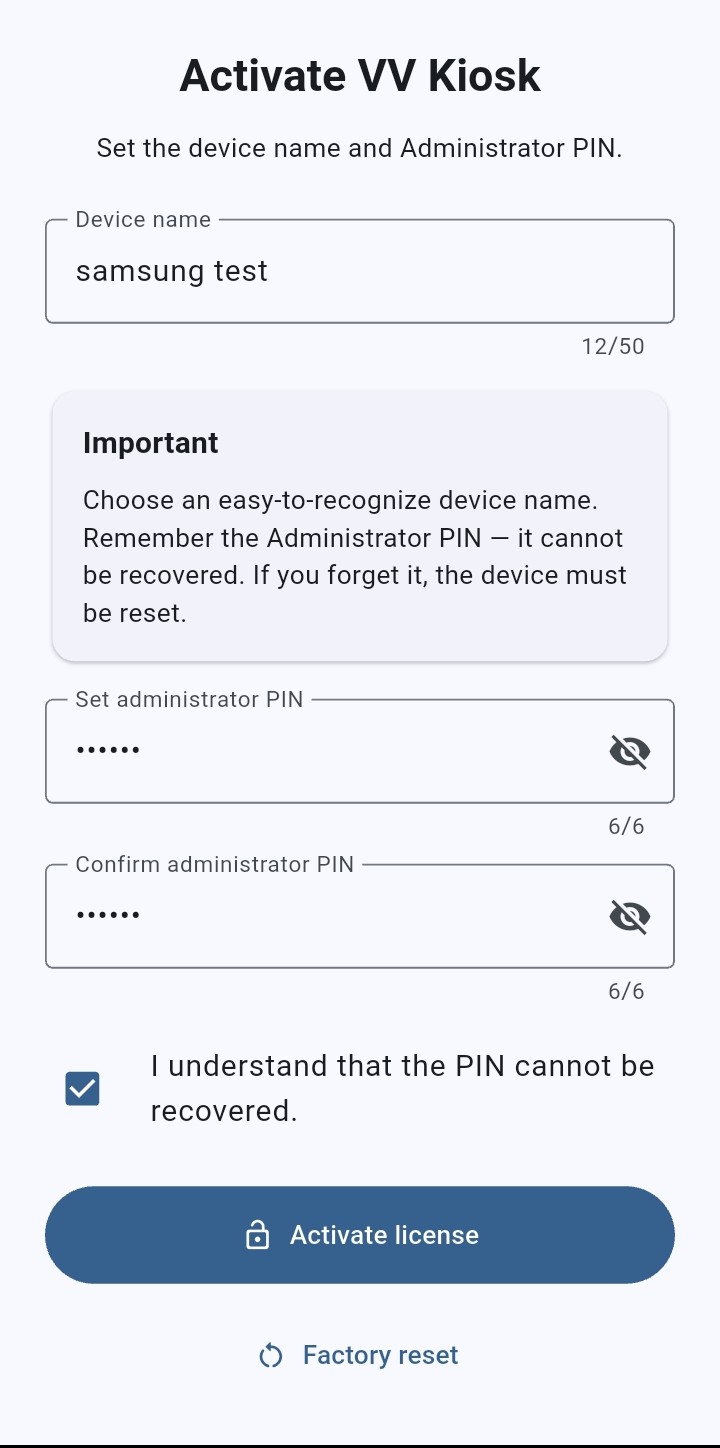
Задайте PIN на Администратора

След инсталирането и настройването на VV Kiosk задайте PIN на Администратора. Той защитава достъпа до административните функции.

  • Изберете PIN, който потребителят на устройството не знае.
  • Съхранявайте PIN кода на сигурно място.
Важно: PIN кодът на Администратора не може да бъде възстановен, ако бъде изгубен или забравен.
Задаване на PIN на Администратора във VV Kiosk
ЧАСТ 2

Панел на Администратора

В панела на Администратора определяте как може да се използва устройството.

04

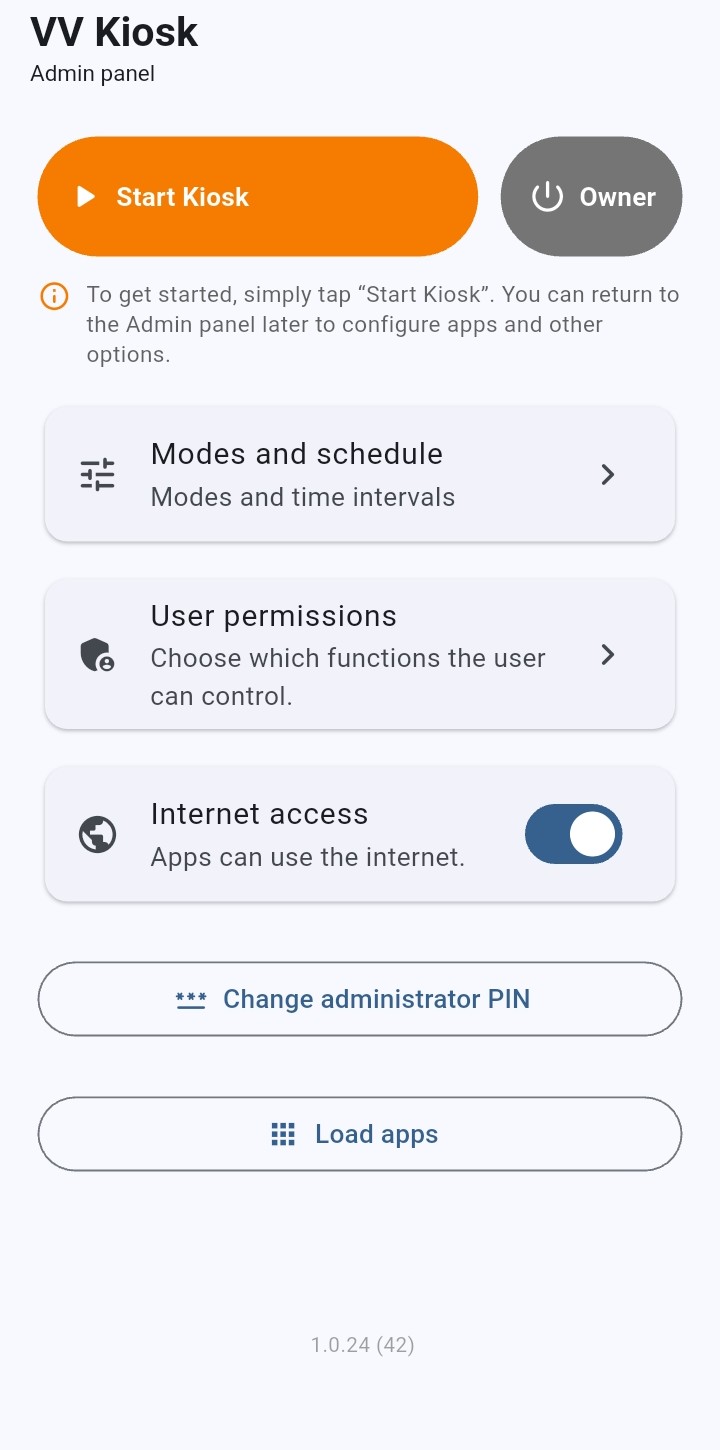
Стартирайте Kiosk

При първоначалната настройка не е необходимо да конфигурирате всички опции преди да стартирате Kiosk.

След първоначалната настройка е достатъчно да натиснете оранжевия бутон „Стартиране на Kiosk“, за да започнете да използвате устройството в контролиран режим.

По-късно можете по всяко време да се върнете в панела на Администратора, за да конфигурирате или промените режимите, интервалите, разрешенията на потребителя, приложенията и достъпа до Интернет.

Важно: не е необходимо да завършите всички настройки при първото стартиране. Можете да стартирате Kiosk и да продължите конфигурирането по-късно.
Бутон за стартиране на Kiosk на напълно конфигурирано устройство
05

Настройте разрешенията на потребителя

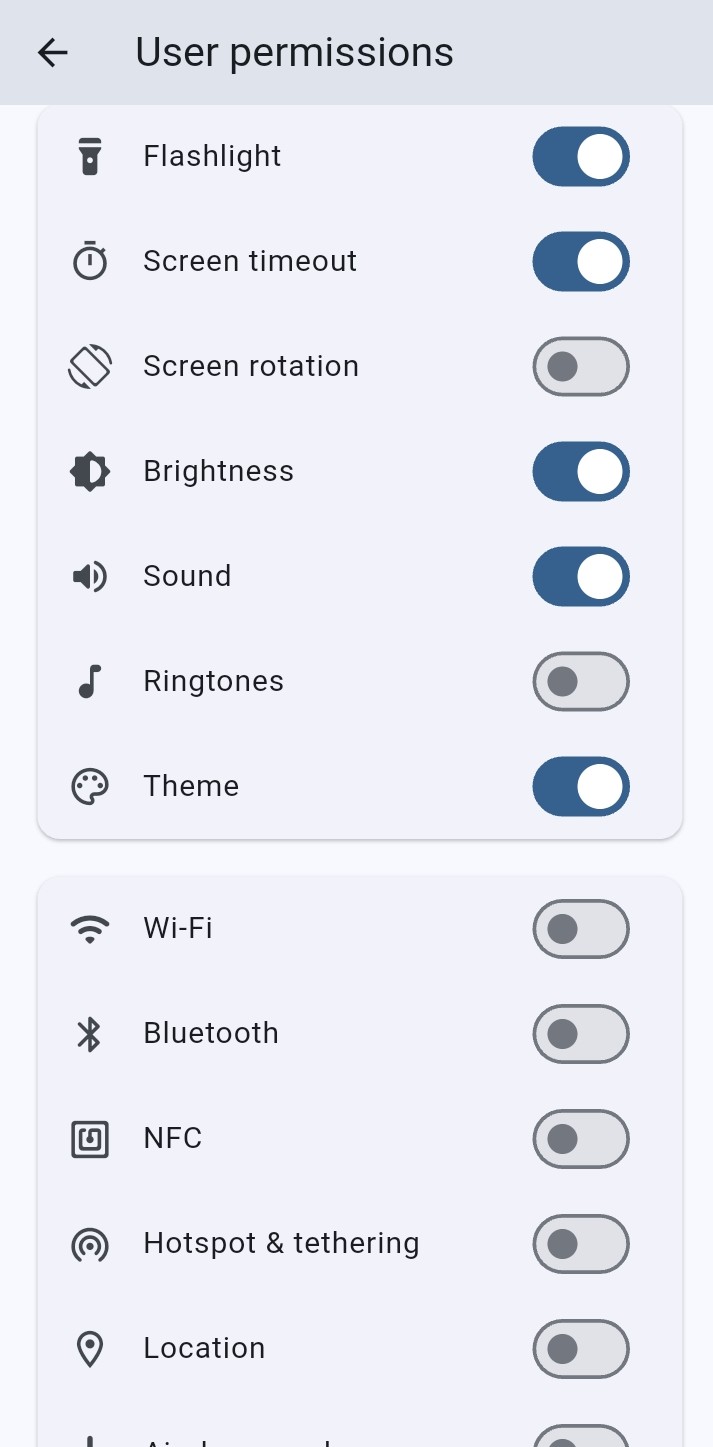
Тук избирате кои настройки на устройството потребителят може да променя от панела User.

Например опциите Wi-Fi, Bluetooth, мобилни данни, яркост, звук или фенерче не показват дали съответната функция в момента е включена или изключена. Те определят дали потребителят има право да променя нейното състояние.

  • Активирано — потребителят може да променя съответната настройка.
  • Деактивирано — настройката е защитена и потребителят не може да я променя.
Настройване на разрешенията на потребителя във VV Kiosk
06

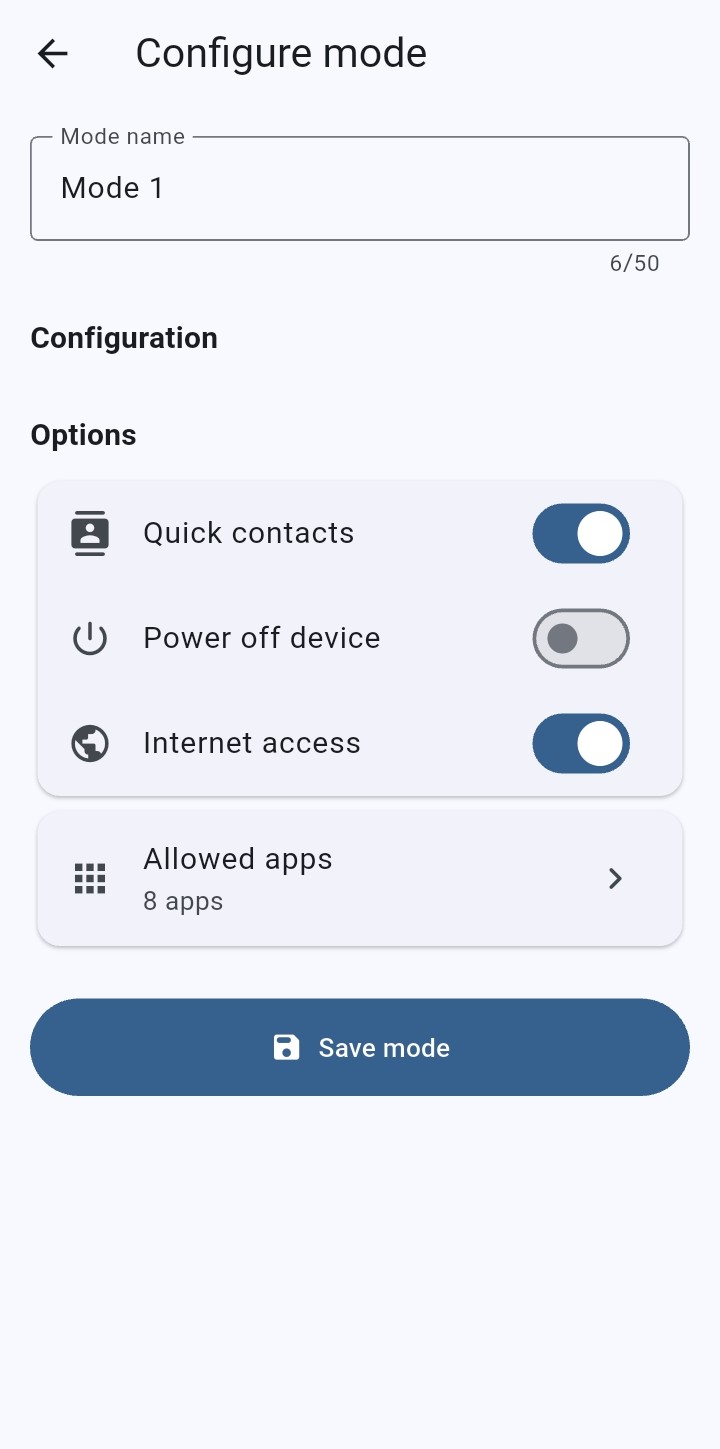
Настройте режимите

Създавайте персонализирани режими и определяйте достъпните функции и приложения за всеки от тях. Можете да конфигурирате различни режими според дейностите, нуждите или начина на използване на устройството.

Настройване на режимите във VV Kiosk
ЧАСТ 3

Режими, интервали и приложения

Настройте начина, по който може да се използва устройството.

07

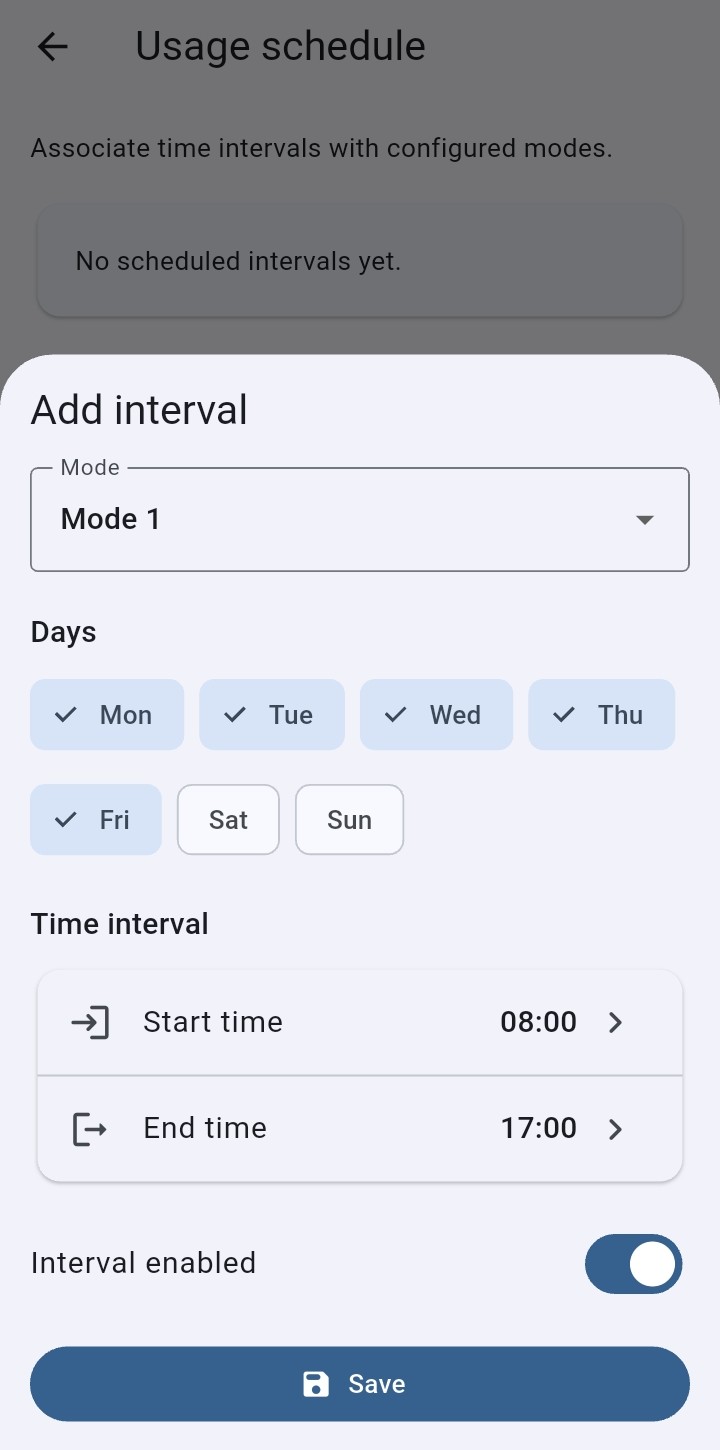
Настройте интервалите

Планирайте автоматичното активиране на режимите в избрани дни и часове. Можете да създавате различни графици, за да адаптирате работата на устройството към вашите дейности и нужди.

Настройване на интервалите във VV Kiosk
08

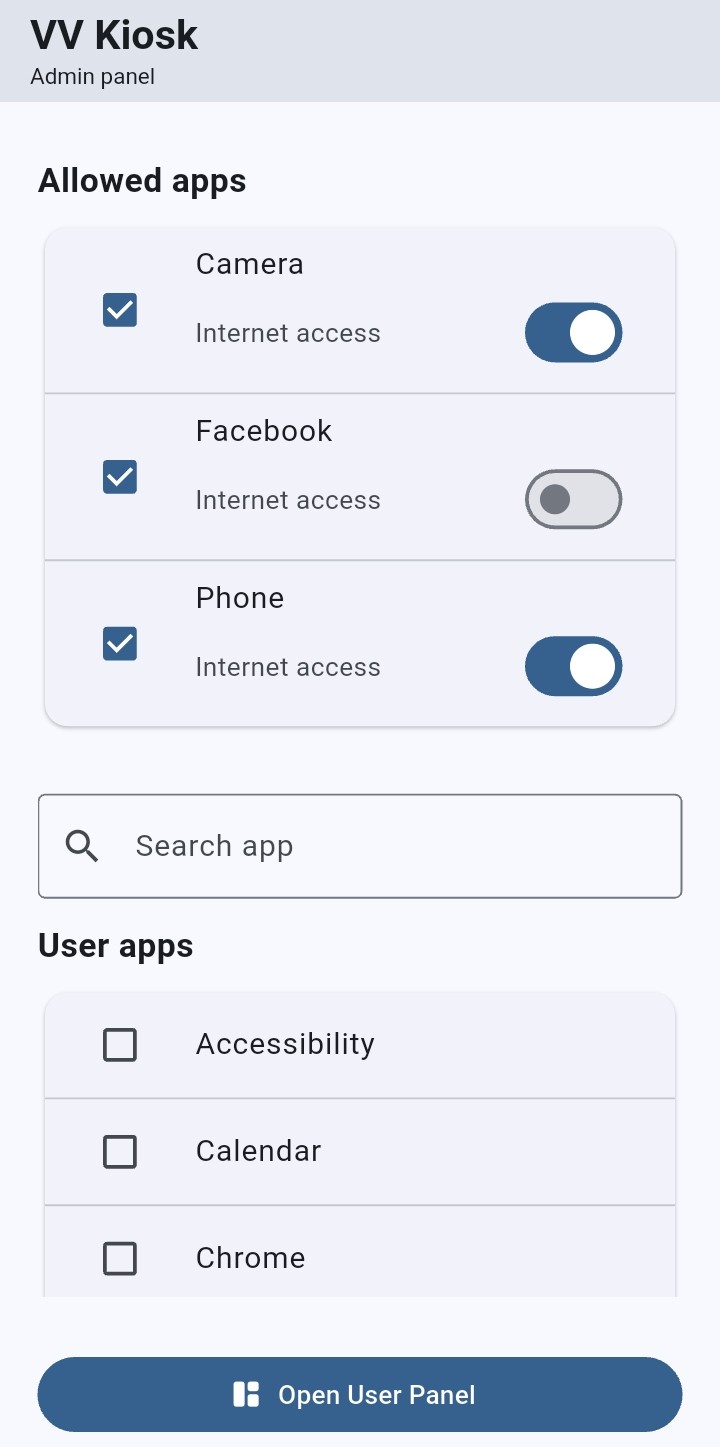
Изберете приложенията, видими за потребителя

Тук избирате кои приложения се показват и са достъпни в панела User.

  • Отбелязано — приложението е видимо и потребителят може да го отвори.
  • Не е отбелязано — приложението е скрито и не се показва в панела User.

Видимостта на приложението и достъпът му до Интернет са отделни настройки. Приложението може да бъде видимо за потребителя, докато достъпът му до Интернет е блокиран.

Избор на приложенията, видими за потребителя във VV Kiosk
09

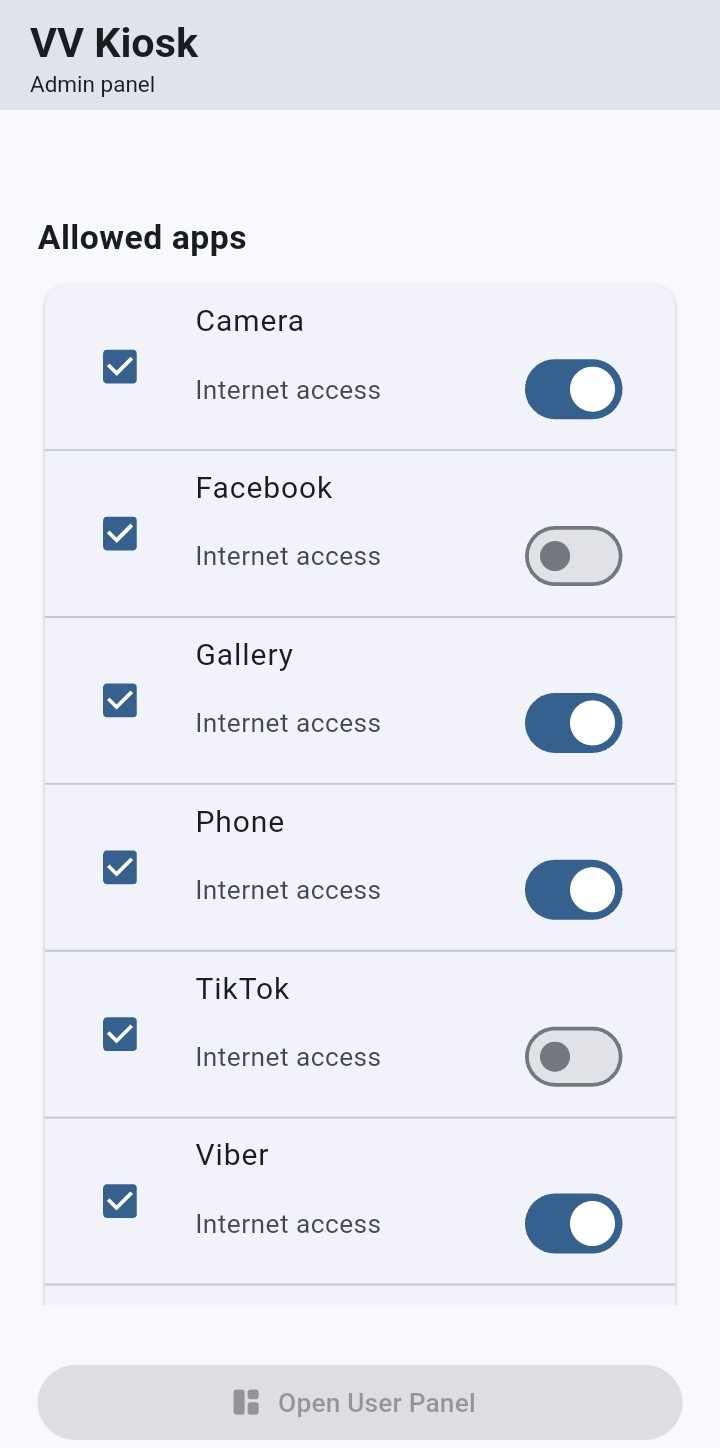
Настройте достъпа на приложенията до Интернет

За всяко приложение, достъпно за потребителя, можете отделно да определите дали има право да използва Интернет.

  • Internet access е включен — приложението може да използва Интернет връзката.
  • Internet access е изключен — приложението остава видимо и може да бъде отворено, но достъпът му до Интернет е блокиран.

Например можете да позволите на потребителя да вижда и отваря дадено приложение, но да блокирате Интернет връзката му.

Важно: тази настройка управлява достъпа на приложението до Интернет. Не я бъркайте с разрешението за Wi-Fi от стъпка 06, което определя дали потребителят може да променя Wi-Fi настройката на устройството.

Настройване на Интернет достъпа на приложенията във VV Kiosk
10

Отключете инсталирането и актуализирането на приложения

В режим Kiosk инсталирането и актуализирането на приложения са защитени, за да не може потребителят да променя конфигурацията, зададена от Администратора.

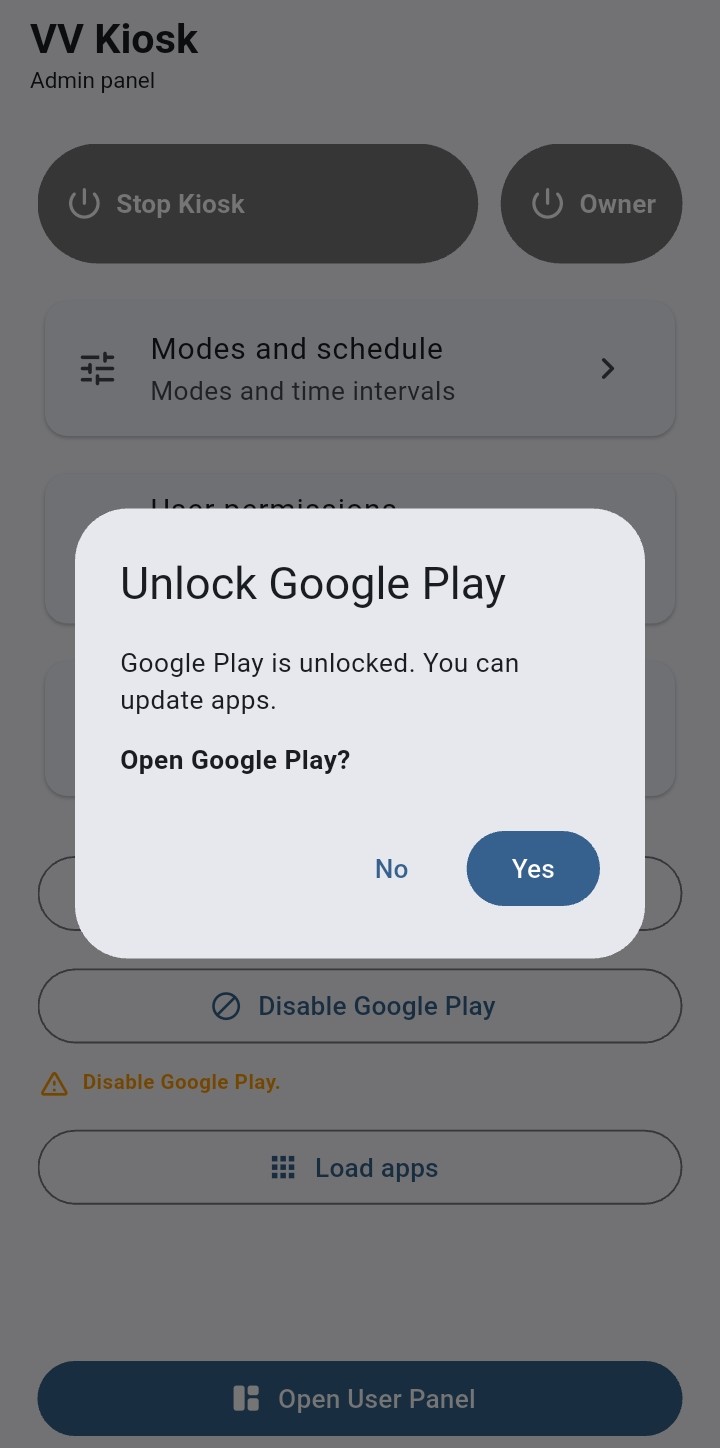
Когато Администраторът иска да актуализира съществуващи приложения, инсталира нови приложения от Google Play или инсталира приложения от други разрешени източници, първо трябва временно да отключи инсталирането от панела на Администратора.

Натиснете Unlock Google Play. След отключването можете да отворите Google Play и да извършите необходимите инсталации или актуализации.

След като приключите, заключете Google Play отново, така че потребителят да не може да инсталира или променя приложения без разрешението на Администратора.

Важно: отключването е предназначено за Администратора и е временно. Вече разрешените приложения могат да се използват, без Google Play да остава отключен.

Отключване на Google Play за инсталиране и актуализиране на приложения във VV Kiosk
11

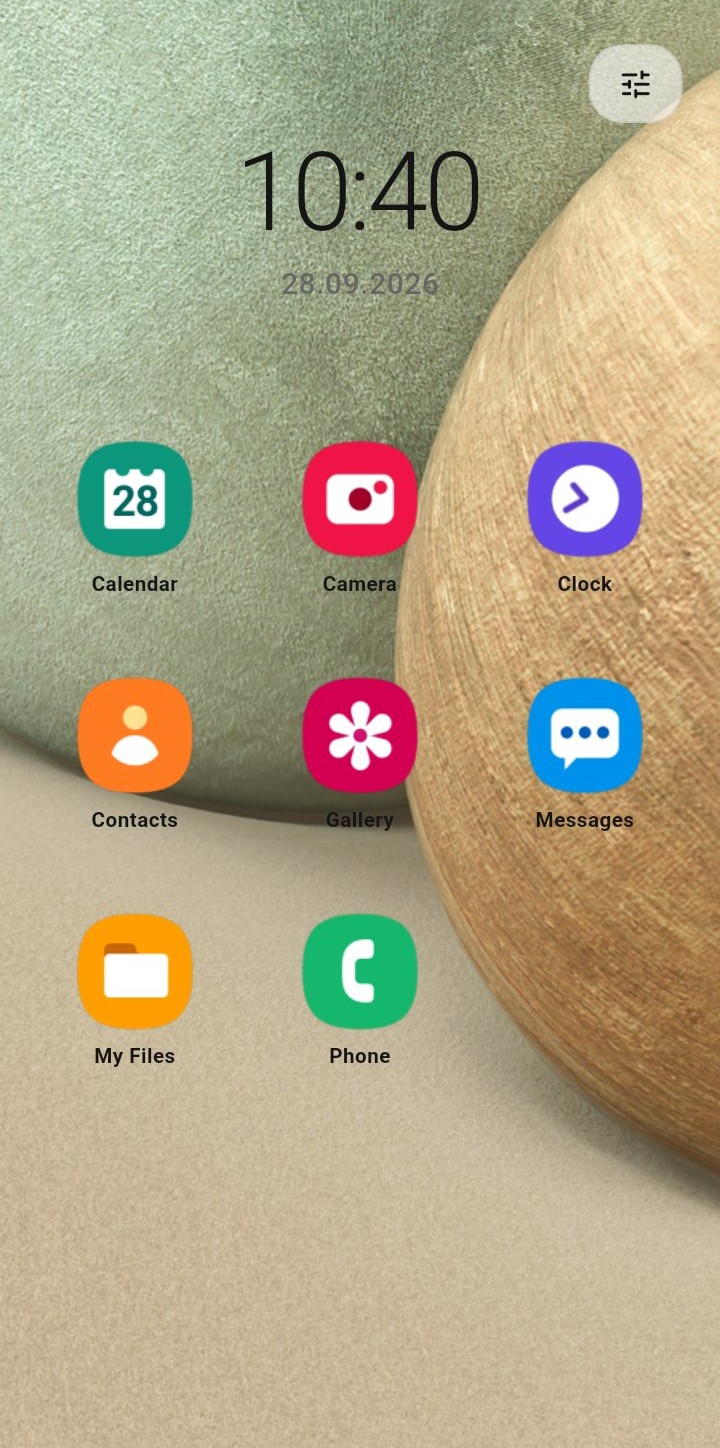
Основен панел User

Това е панелът, който потребителят вижда при ежедневното използване на устройството.

Панел User на VV Kiosk
ЧАСТ 4

Панел User

След активирането на Kiosk детето или потребителят използва опростения интерфейс.

12

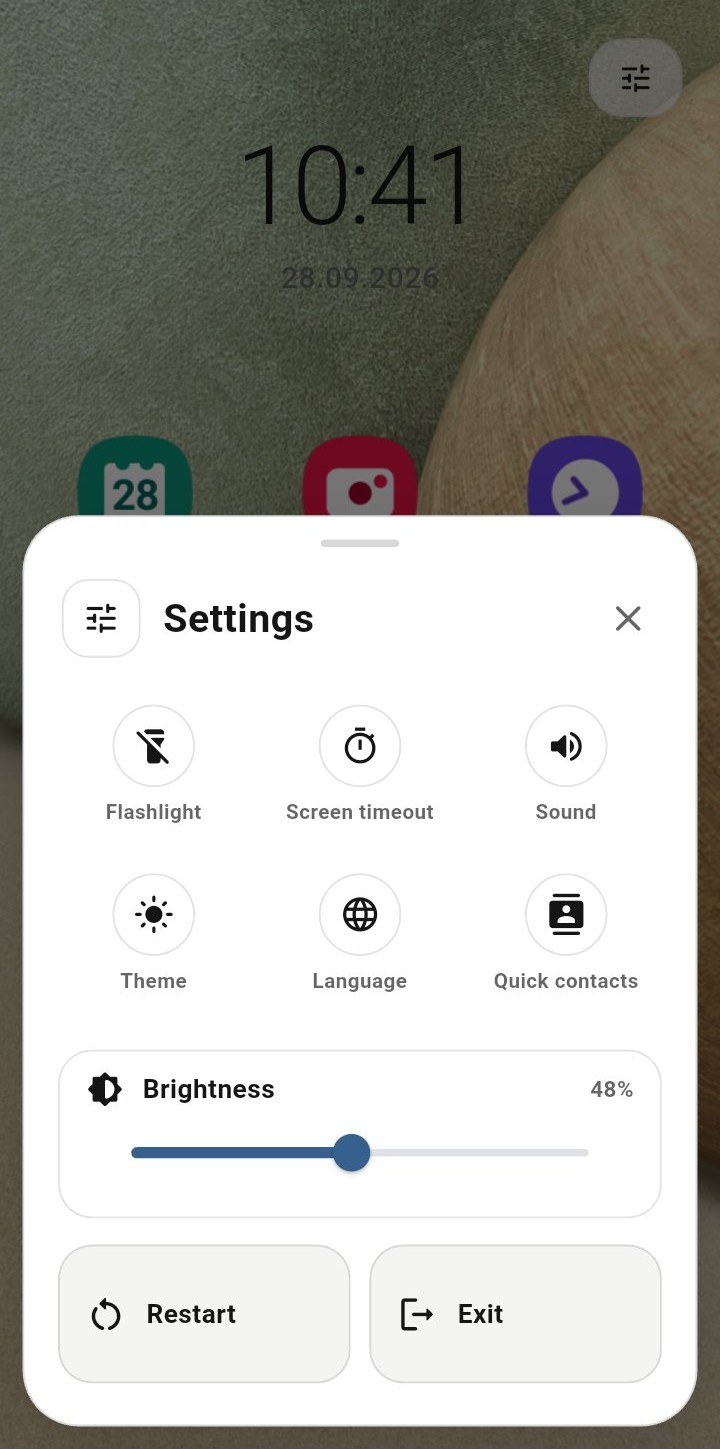
Настройки на User

От този екран потребителят може да използва настройките, които VV Kiosk предоставя в контролирания режим.

Настройки, достъпни в панела User
13

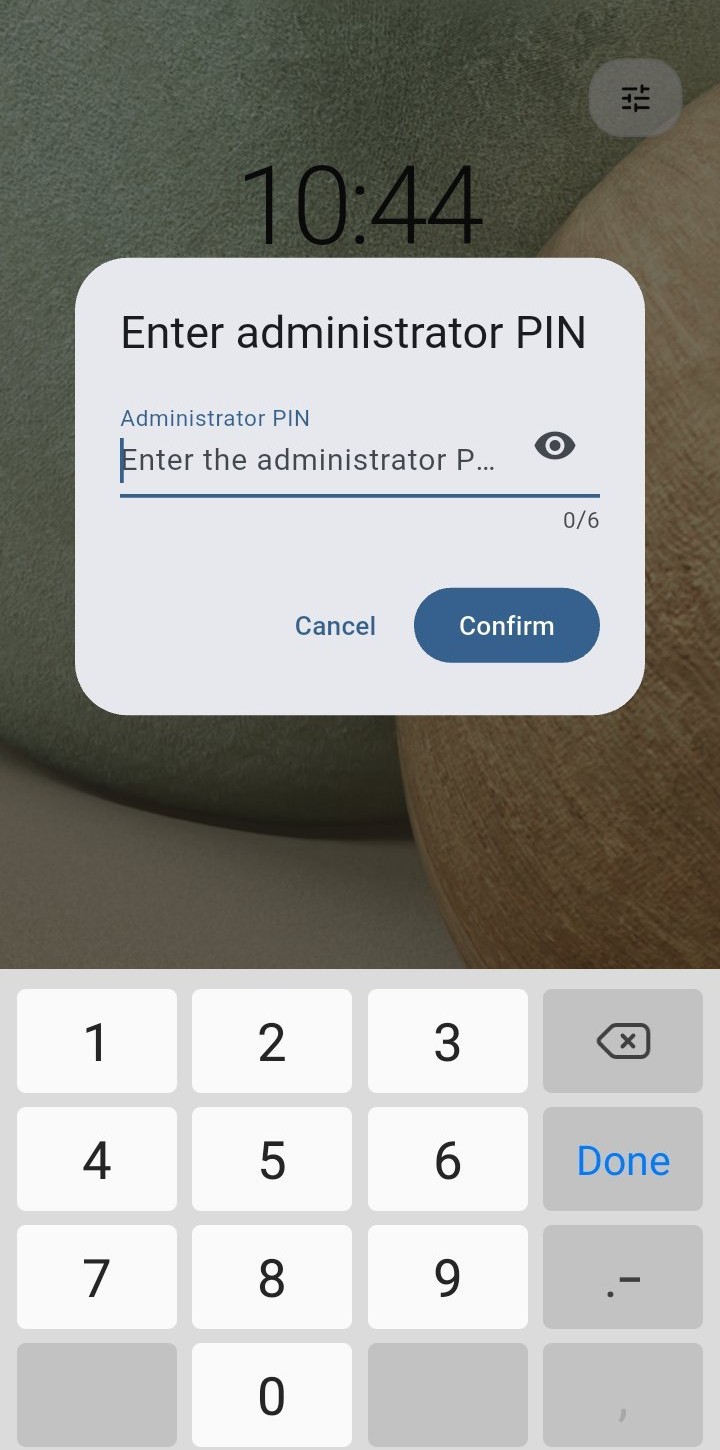
Изход от панела User

Връщането към администрирането е защитено, така че обикновеният потребител да не може да променя правилата, зададени от Администратора.

Защитен изход от панела User на VV Kiosk
14

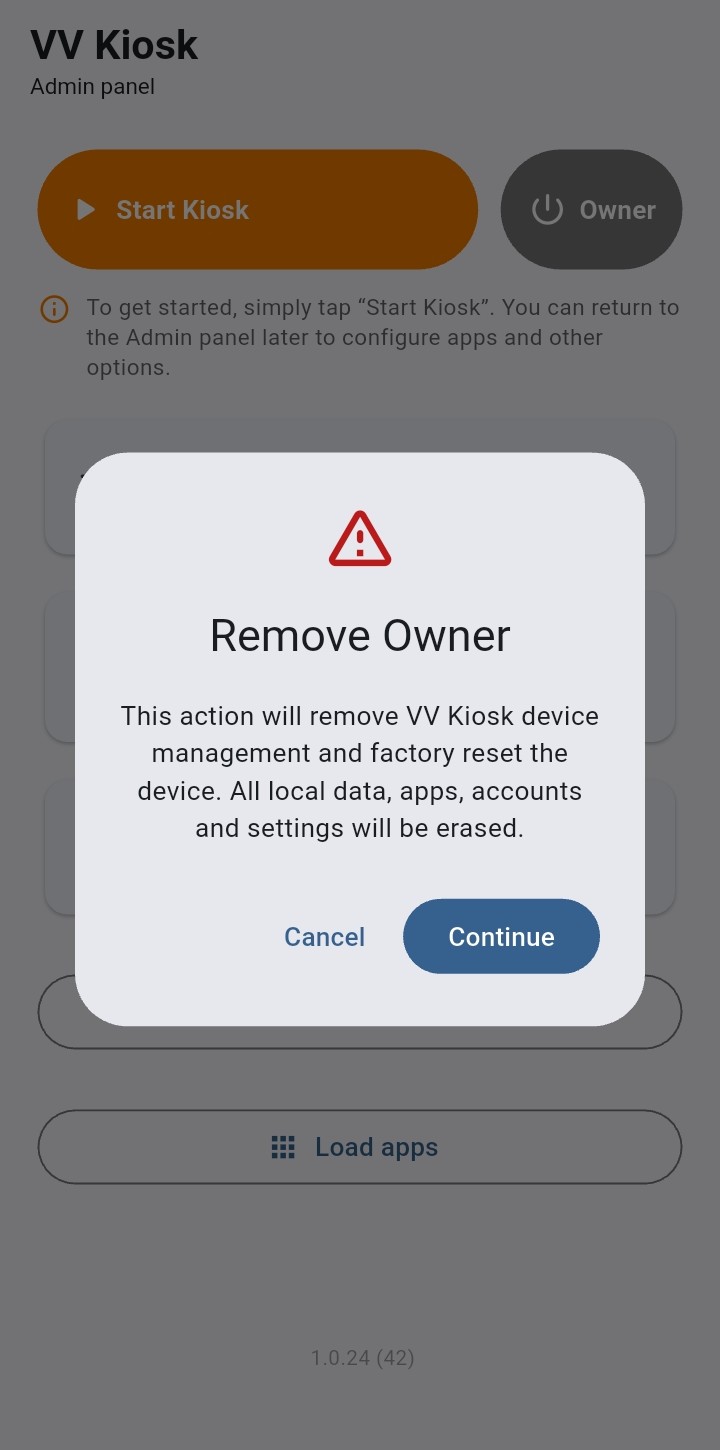
Премахване на VV Kiosk и нулиране на устройството

VV Kiosk може да бъде премахнато чрез лесна процедура, достъпна в административния панел.

След потвърждение управлението на устройството чрез VV Kiosk се премахва и устройството се връща към фабричните настройки. При този процес всички локални данни, приложения, акаунти и съществуващи настройки се изтриват.

Панел на Администратора на VV Kiosk без активен Owner

Какво да направите, ако екранът изглежда различно?

Интерфейсът на Android може да се различава в зависимост от производителя и версията на системата. Ако не намирате екрана, показан в това ръководство, не продължавайте на предположения. Свържете се с поддръжката на VV Kiosk и посочете модела на устройството и версията на Android.

Помощ за VV Kiosk
Гледай демонстрацията