VV Kiosk VV Kiosk Demo ansehen
← Zurück zu VV Kiosk
EINRICHTUNGSANLEITUNG

VV Kiosk Schritt für Schritt einrichten.

Folgen Sie den Bildern und Anweisungen der Reihe nach. Diese Anleitung führt Sie von der Ersteinrichtung von Android und dem Scannen des QR-Codes bis zur Konfiguration des Administratorbereichs und des Bereichs, den das Kind oder der Benutzer täglich verwendet.

Bevor Sie beginnen Für die vollständige Einrichtung von VV Kiosk muss das Gerät neu sein oder auf die Werkseinstellungen zurückgesetzt werden. Beim Zurücksetzen werden vorhandene Daten gelöscht. Sichern Sie Fotos, Kontakte und andere wichtige Daten, bevor Sie das Gerät zurücksetzen.
TEIL 1

Ersteinrichtung von Android

Beginnen Sie mit einem neuen oder auf Werkseinstellungen zurückgesetzten Gerät.

01

Sprache auswählen

Nach dem Einschalten des Geräts zeigt Android den Startbildschirm an. Wählen Sie die Sprache aus, die Sie für die Einrichtung verwenden möchten.

VV Kiosk verwendet automatisch die Sprache des Geräts. Wenn die ausgewählte Sprache in VV Kiosk nicht verfügbar ist, wird die App auf Englisch angezeigt.
  • Fahren Sie noch nicht mit der normalen Android-Einrichtung fort.
  • Bleiben Sie auf dem ersten Einrichtungsbildschirm, um den QR-Scanner zu öffnen.
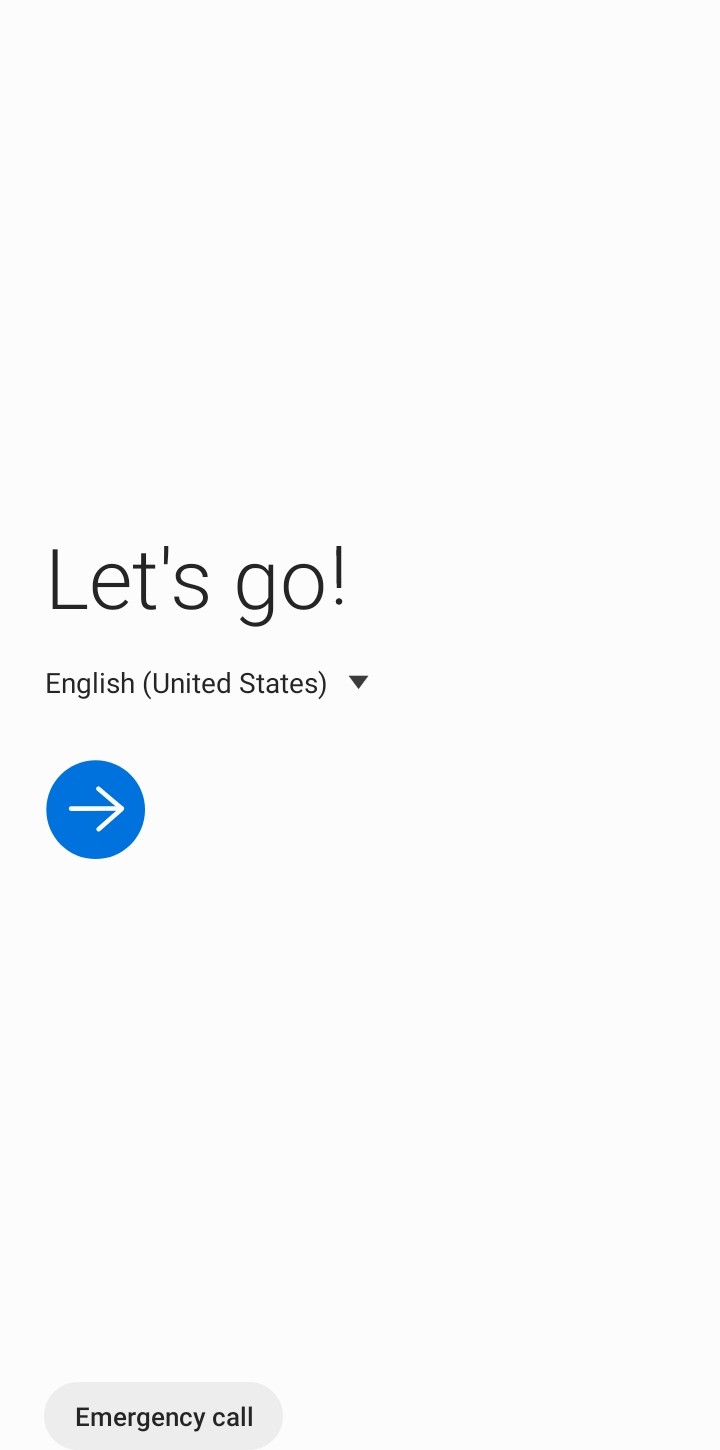
Sprachauswahl bei der Ersteinrichtung von Android
02

QR-Scanner öffnen

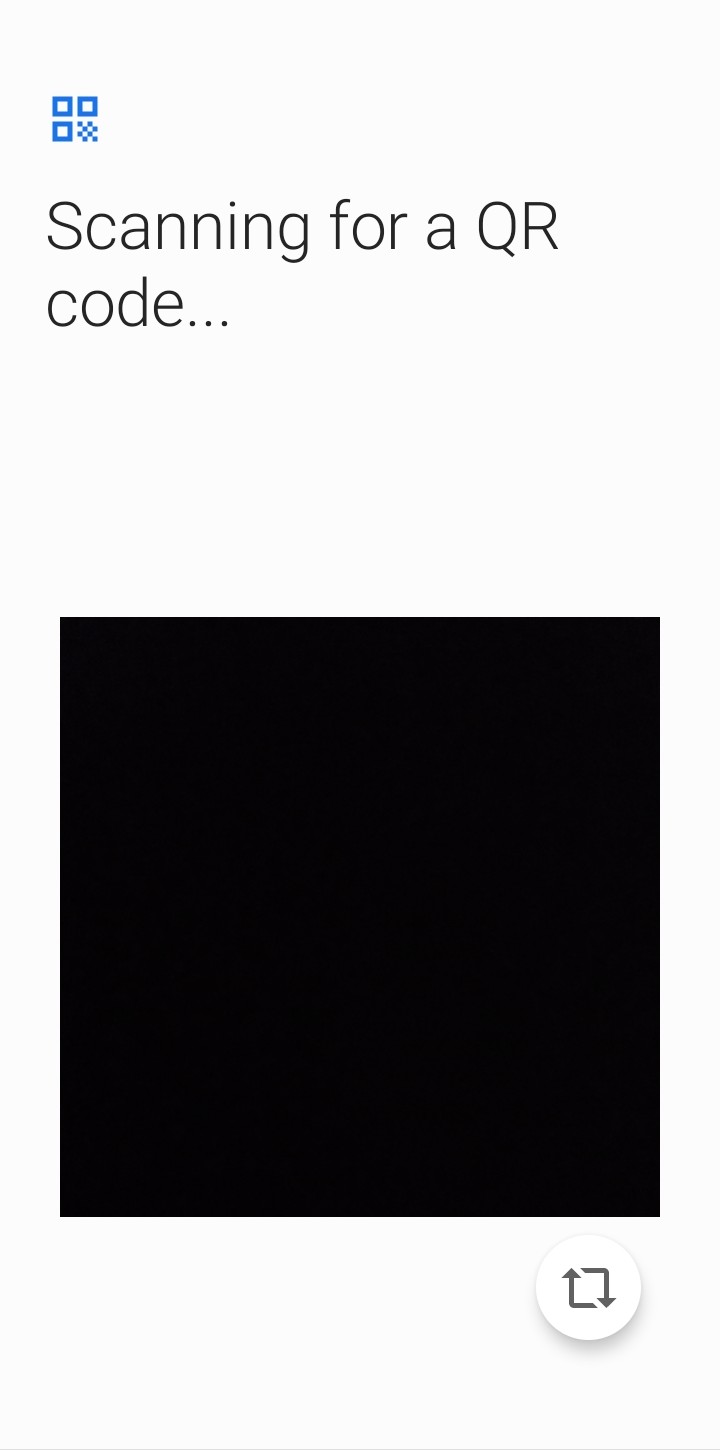
Tippen Sie auf dem ersten Android-Bildschirm 6-mal hintereinander auf einen freien Bereich des Bildschirms. Android startet die Einrichtung per QR-Code und öffnet den Scanner.

Falls Android Sie zunächst auffordert, eine Verbindung mit einem Wi-Fi-Netzwerk herzustellen, verbinden Sie das Gerät mit dem Internet und fahren Sie fort, bis der QR-Scanner erscheint.

Zeigen Sie den VV Kiosk QR-Code aus dem Kundenbereich auf einem anderen Telefon oder Computer an und scannen Sie ihn anschließend mit dem Gerät, das Sie einrichten.

QR-Scanner zur Einrichtung von VV Kiosk
03

Administrator-PIN festlegen

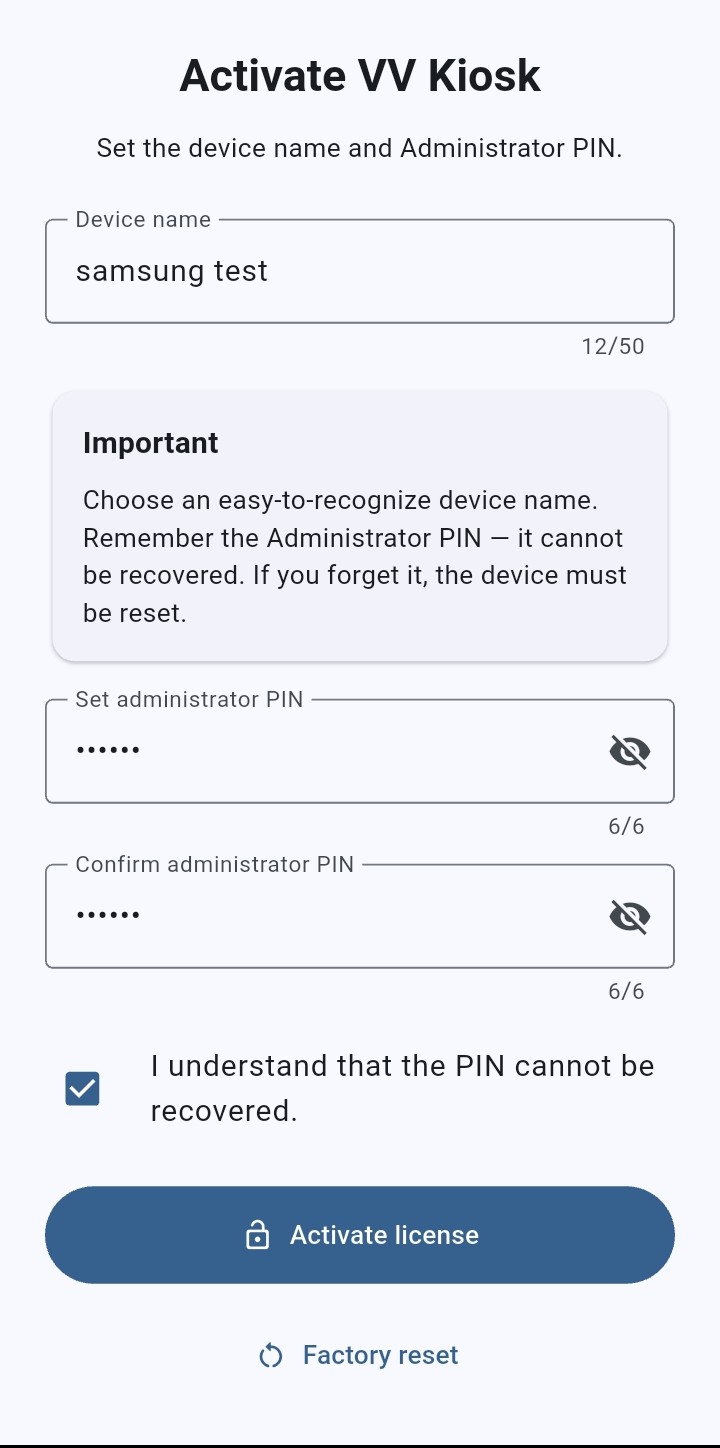
Legen Sie nach der Installation und Einrichtung von VV Kiosk die Administrator-PIN fest. Sie schützt den Zugang zu den Verwaltungsfunktionen.

  • Wählen Sie eine PIN, die der Benutzer des Geräts nicht kennt.
  • Bewahren Sie die PIN an einem sicheren Ort auf.
Wichtig: Die Administrator-PIN kann nicht wiederhergestellt werden, wenn sie verloren oder vergessen wurde.
Administrator-PIN in VV Kiosk festlegen
TEIL 2

Administratorbereich

Im Administratorbereich legen Sie fest, wie das Gerät verwendet werden darf.

04

Kiosk starten

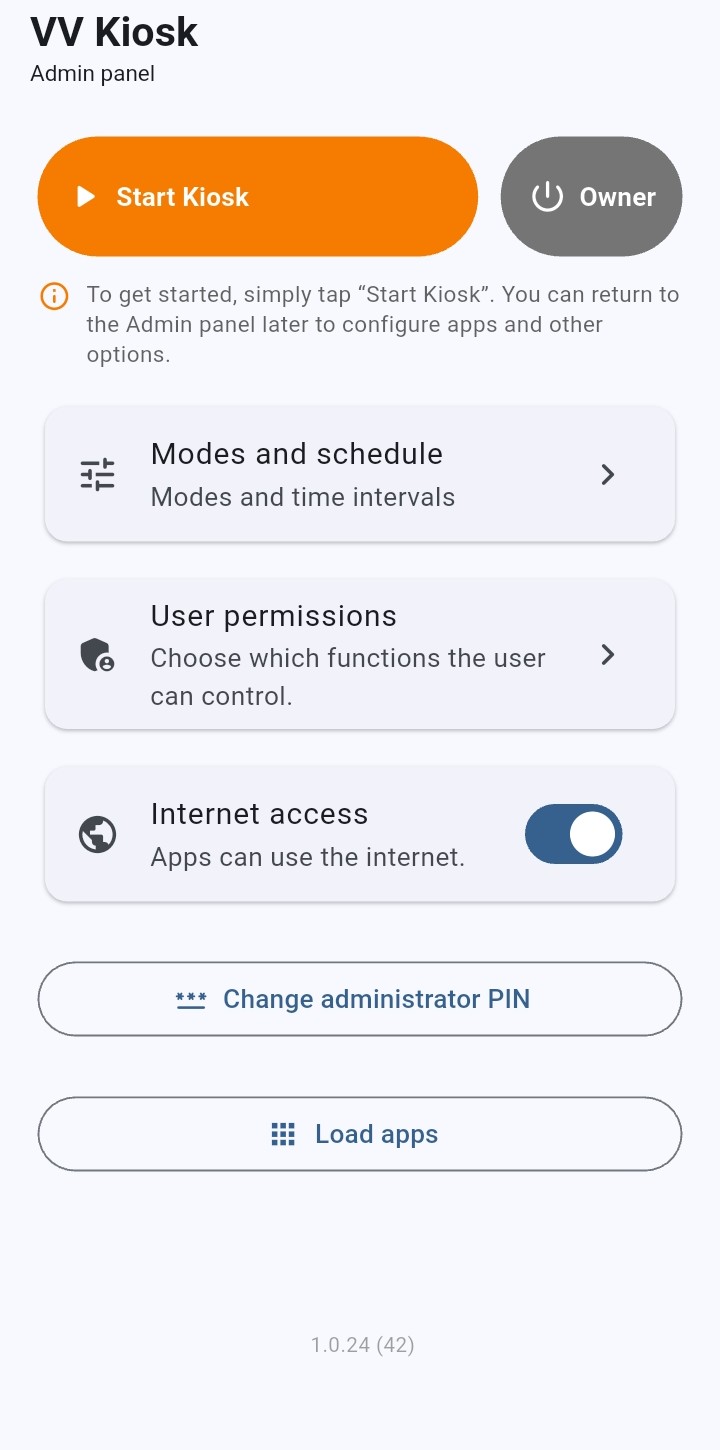
Bei der ersten Einrichtung müssen Sie nicht alle Optionen konfigurieren, bevor Sie Kiosk starten.

Nach der Ersteinrichtung genügt es, die orangefarbene Schaltfläche „Kiosk starten“ zu drücken, um das Gerät im kontrollierten Modus zu verwenden.

Sie können später jederzeit zum Administratorbereich zurückkehren, um Modi, Zeitintervalle, Benutzerberechtigungen, Apps und den Internetzugang zu konfigurieren oder zu ändern.

Wichtig: Sie müssen nicht alle Einstellungen beim ersten Mal abschließen. Sie können Kiosk starten und die Konfiguration später fortsetzen.
Schaltfläche zum Starten von Kiosk auf einem vollständig konfigurierten Gerät
05

Benutzerberechtigungen konfigurieren

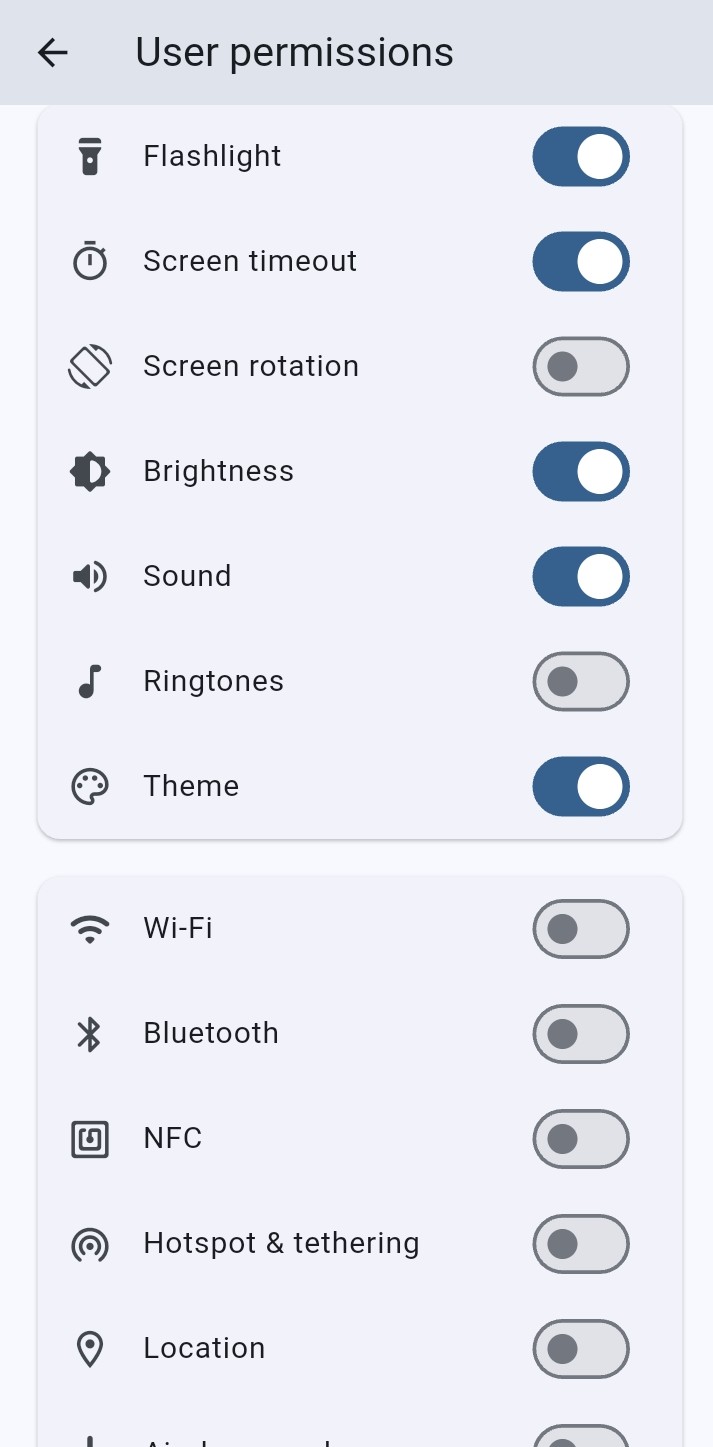
Hier legen Sie fest, welche Geräteeinstellungen der Benutzer im User-Bereich ändern darf.

Die Optionen Wi-Fi, Bluetooth, mobile Daten, Helligkeit, Ton oder Taschenlampe zeigen beispielsweise nicht an, ob die jeweilige Funktion gerade ein- oder ausgeschaltet ist. Sie bestimmen, ob der Benutzer ihren Zustand ändern darf.

  • Aktiviert — der Benutzer darf diese Einstellung ändern.
  • Deaktiviert — die Einstellung ist geschützt und kann vom Benutzer nicht geändert werden.
Benutzerberechtigungen in VV Kiosk konfigurieren
06

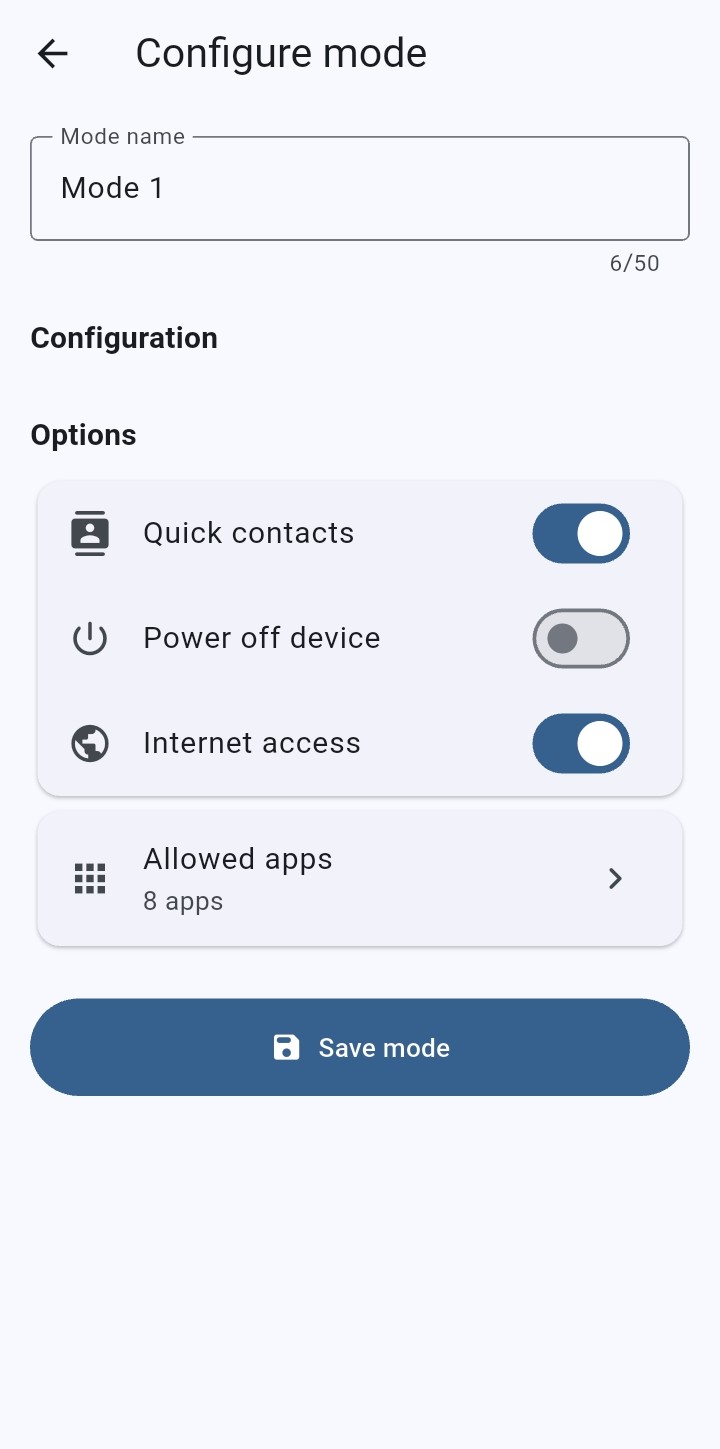
Modi konfigurieren

Erstellen Sie individuelle Modi und legen Sie für jeden Modus die verfügbaren Funktionen und Apps fest. Sie können verschiedene Modi entsprechend den Aktivitäten, Anforderungen oder der Nutzung des Geräts konfigurieren.

Modi in VV Kiosk konfigurieren
TEIL 3

Modi, Zeitintervalle und Apps

Konfigurieren Sie, wie das Gerät verwendet werden darf.

07

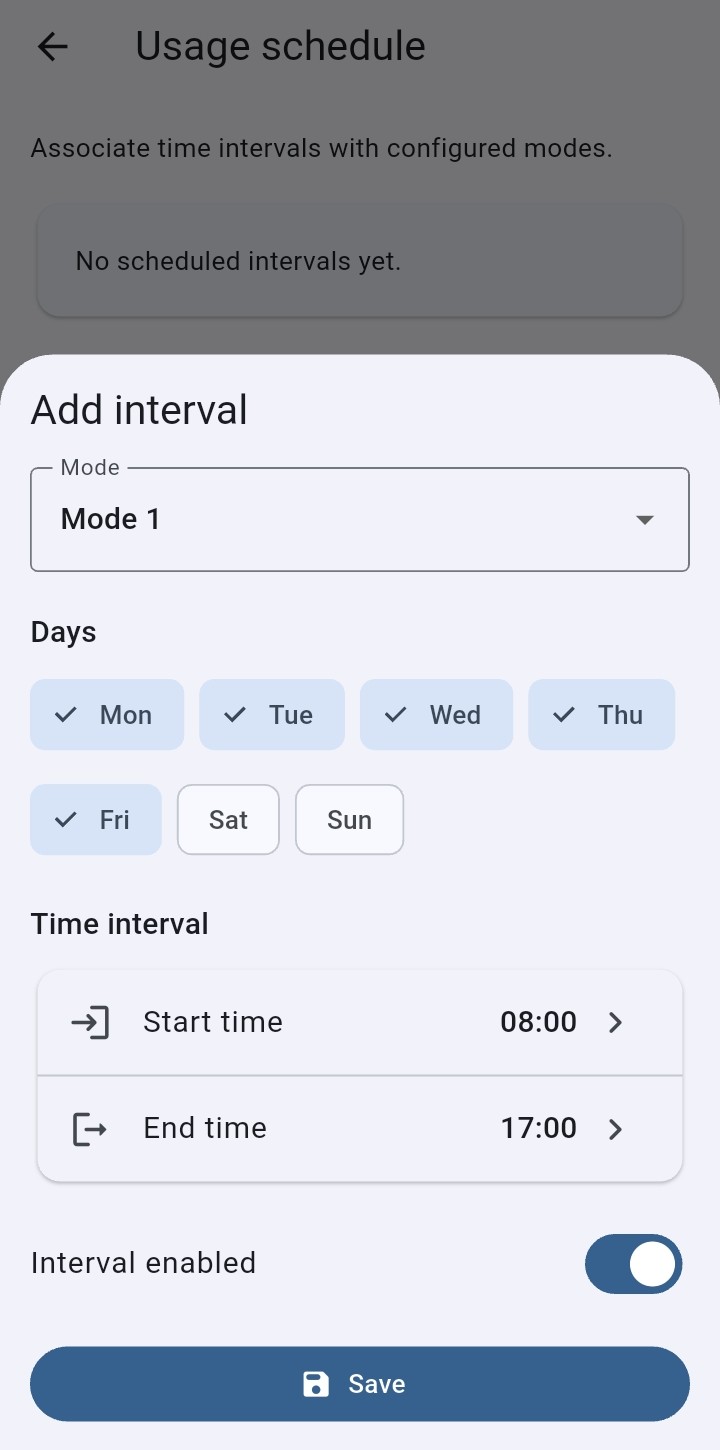
Zeitintervalle festlegen

Planen Sie die automatische Aktivierung der Modi an ausgewählten Tagen und zu festgelegten Zeiten. Sie können verschiedene Zeitpläne erstellen, um den Gerätebetrieb an Ihre Aktivitäten und Anforderungen anzupassen.

Zeitintervalle in VV Kiosk konfigurieren
08

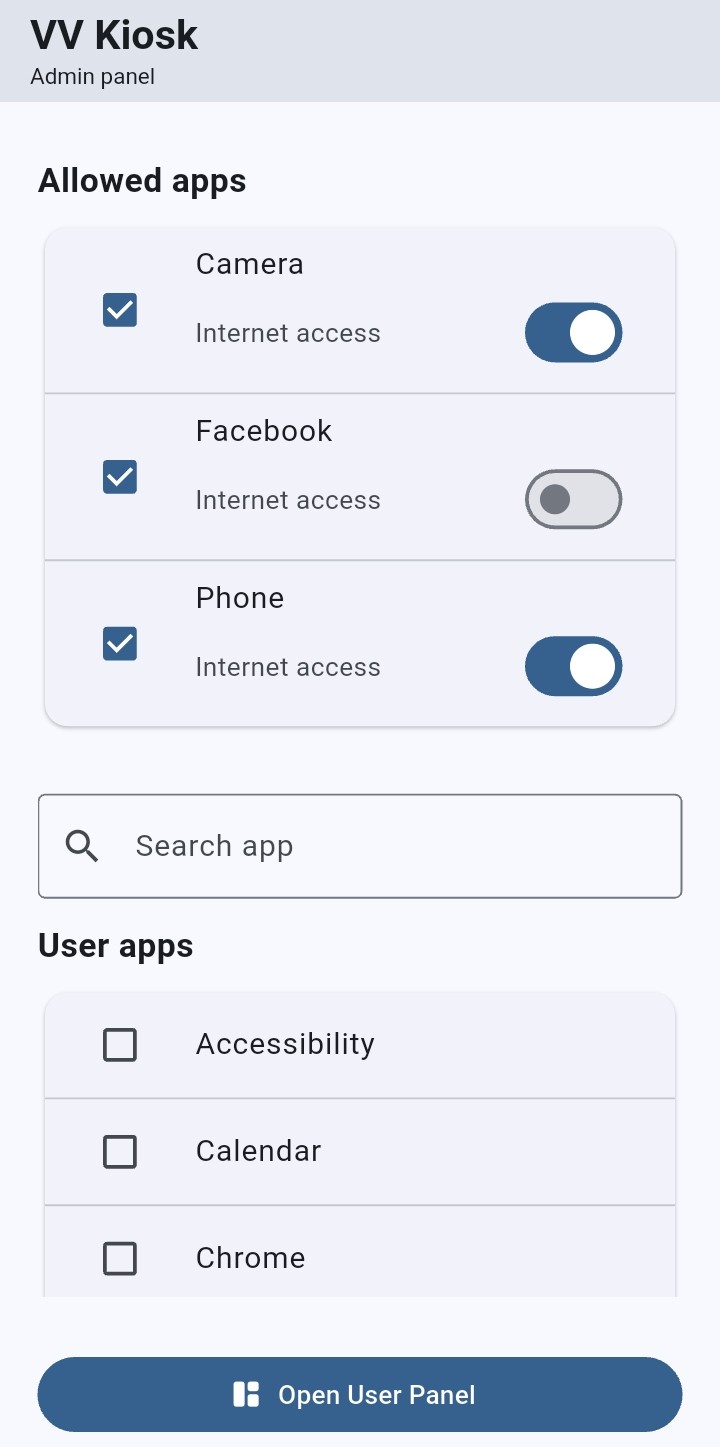
Für den Benutzer sichtbare Apps auswählen

Hier wählen Sie aus, welche Apps im User-Bereich angezeigt und verfügbar sind.

  • Ausgewählt — die App ist sichtbar und kann vom Benutzer geöffnet werden.
  • Nicht ausgewählt — die App ist ausgeblendet und erscheint nicht im User-Bereich.

Die Sichtbarkeit einer App und ihr Internetzugang sind getrennte Einstellungen. Eine App kann für den Benutzer sichtbar sein, während ihr Internetzugang blockiert ist.

Für den Benutzer sichtbare Apps in VV Kiosk auswählen
09

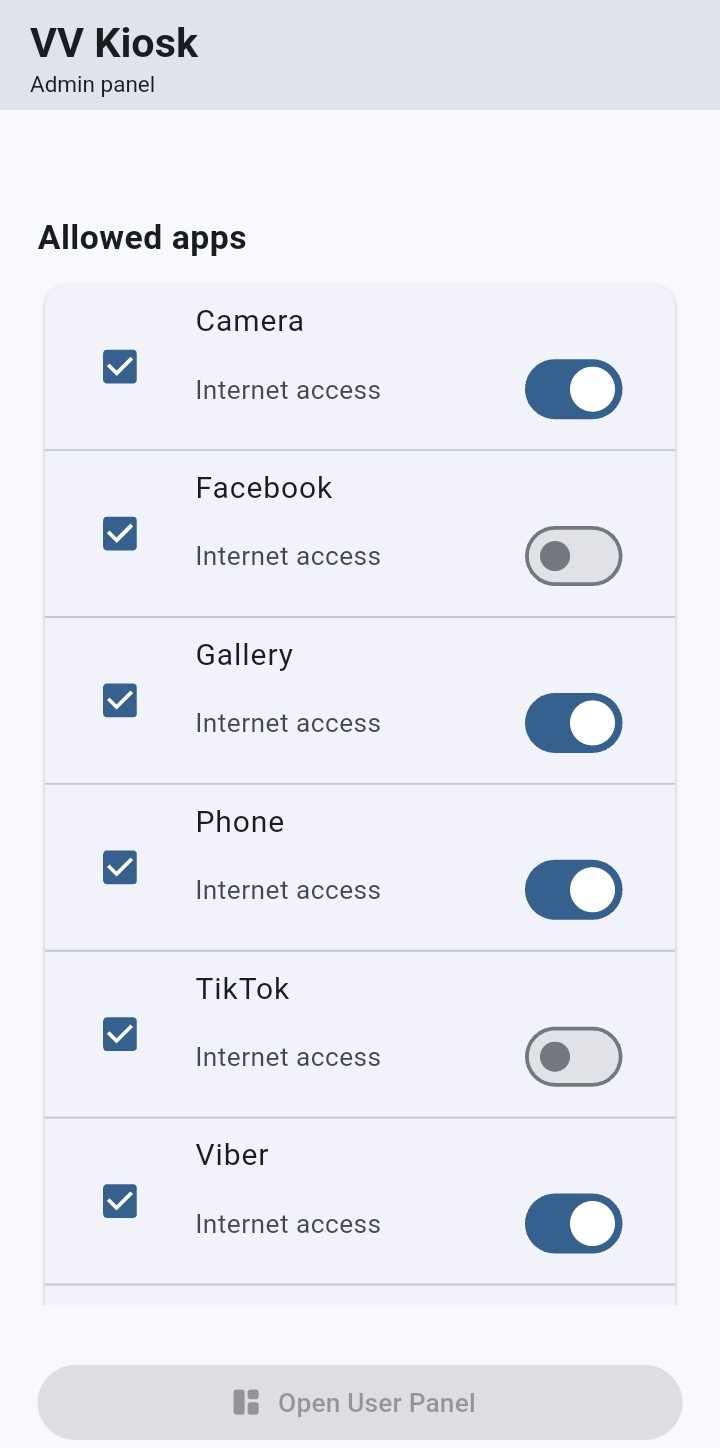
Internetzugang für Apps konfigurieren

Für jede für den Benutzer verfügbare App können Sie separat festlegen, ob sie das Internet verwenden darf.

  • Internet access aktiviert — die App darf die Internetverbindung verwenden.
  • Internet access deaktiviert — die App bleibt sichtbar und kann geöffnet werden, ihr Internetzugang ist jedoch blockiert.

Sie können dem Benutzer beispielsweise erlauben, eine App zu sehen und zu öffnen, während ihre Internetverbindung blockiert bleibt.

Wichtig: Diese Einstellung steuert den Internetzugang der App. Verwechseln Sie sie nicht mit der Wi-Fi-Berechtigung aus Schritt 06. Diese bestimmt, ob der Benutzer die Wi-Fi-Einstellung des Geräts ändern darf.

Internetzugang für Apps in VV Kiosk konfigurieren
10

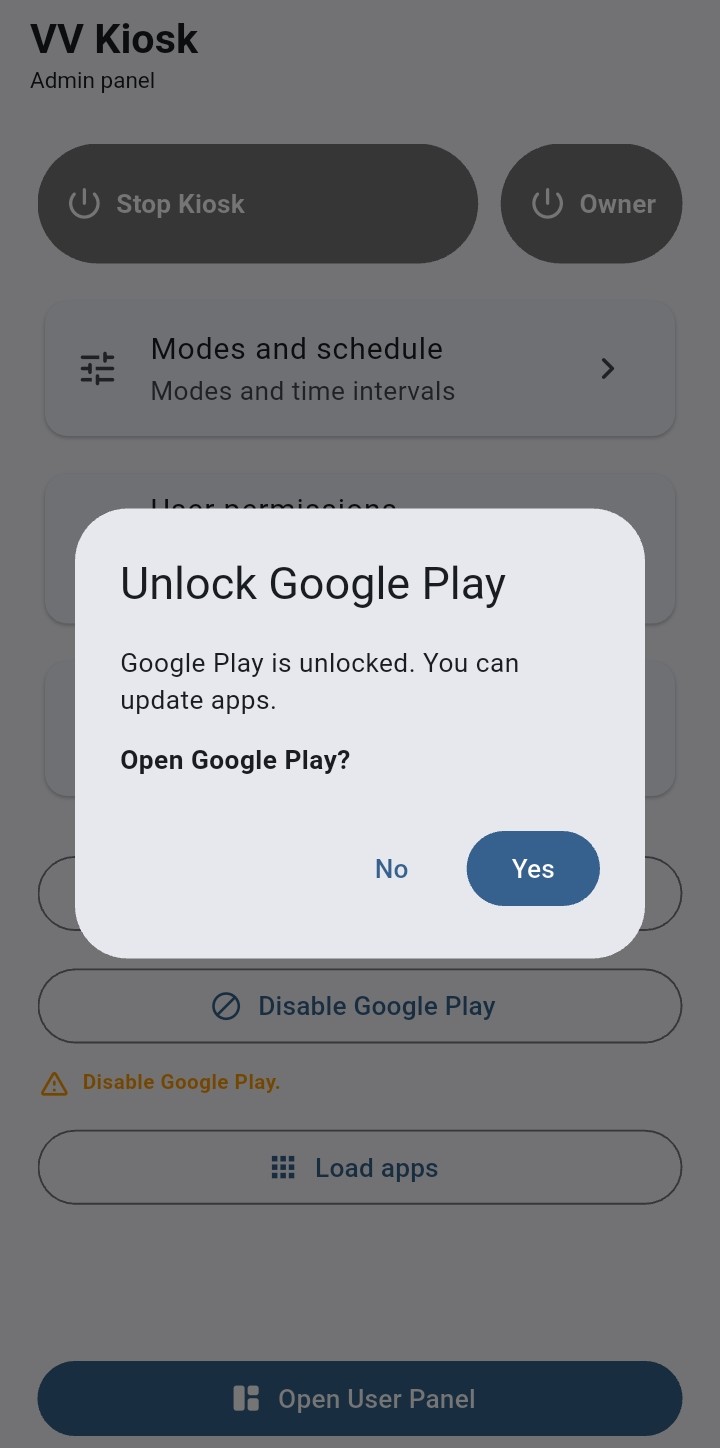
Installation und Aktualisierung von Apps entsperren

Im Kiosk-Modus sind die Installation und Aktualisierung von Apps geschützt, damit der Benutzer die vom Administrator festgelegte Konfiguration nicht verändern kann.

Wenn der Administrator vorhandene Apps aktualisieren, neue Apps aus Google Play installieren oder Apps aus anderen zulässigen Quellen installieren möchte, muss die Installation zunächst im Administratorbereich vorübergehend entsperrt werden.

Drücken Sie Unlock Google Play. Nach dem Entsperren können Sie Google Play öffnen und die erforderlichen Installationen oder Aktualisierungen durchführen.

Sperren Sie Google Play anschließend wieder, damit der Benutzer ohne Erlaubnis des Administrators keine Apps installieren oder ändern kann.

Wichtig: Das Entsperren ist für den Administrator vorgesehen und nur vorübergehend. Bereits erlaubte Apps können verwendet werden, ohne Google Play entsperrt zu lassen.

Google Play zum Installieren und Aktualisieren von Apps in VV Kiosk entsperren
11

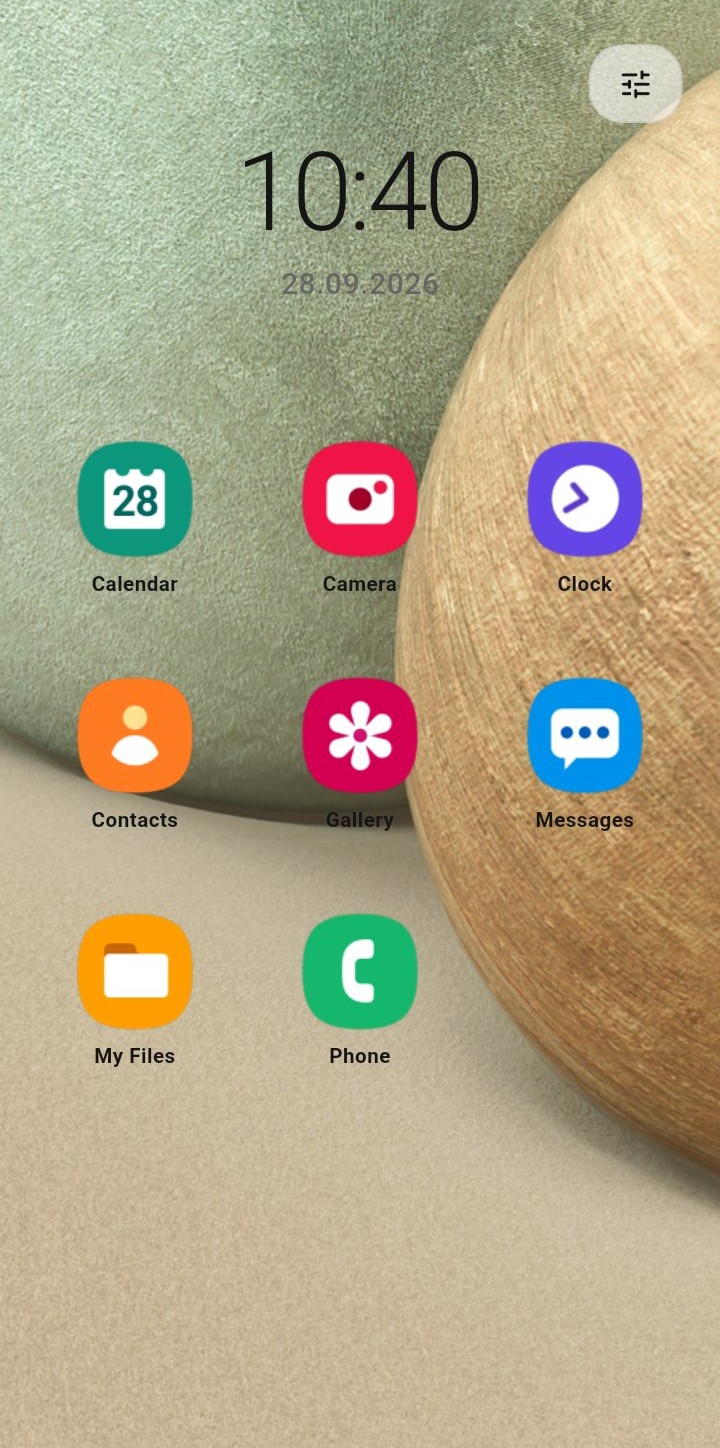
Hauptansicht des User-Bereichs

Dies ist der Bereich, den der Benutzer bei der täglichen Verwendung des Geräts sieht.

User-Bereich von VV Kiosk
TEIL 4

User-Bereich

Nachdem Kiosk aktiviert wurde, verwendet das Kind oder der Benutzer die vereinfachte Benutzeroberfläche.

12

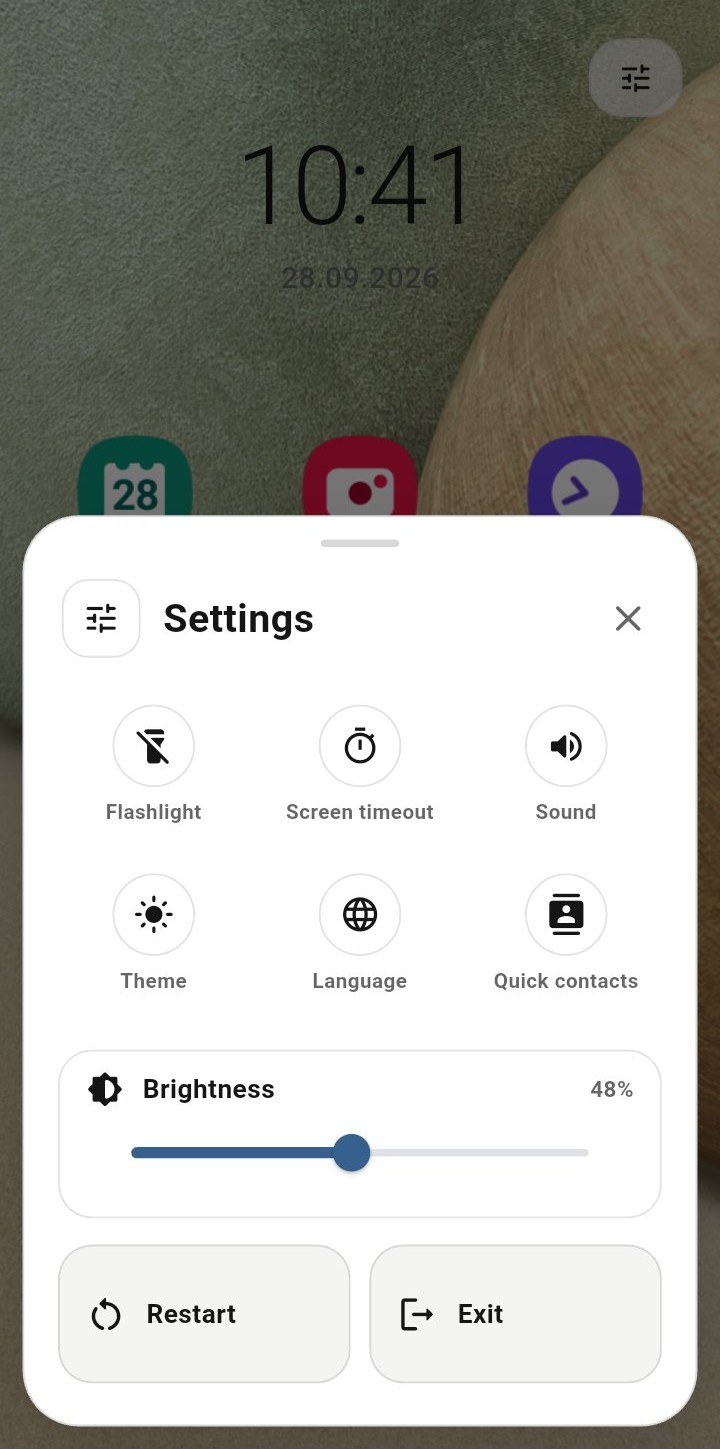
User-Einstellungen

Auf diesem Bildschirm kann der Benutzer auf die Einstellungen zugreifen, die VV Kiosk im kontrollierten Modus zur Verfügung stellt.

Im User-Bereich verfügbare Einstellungen
13

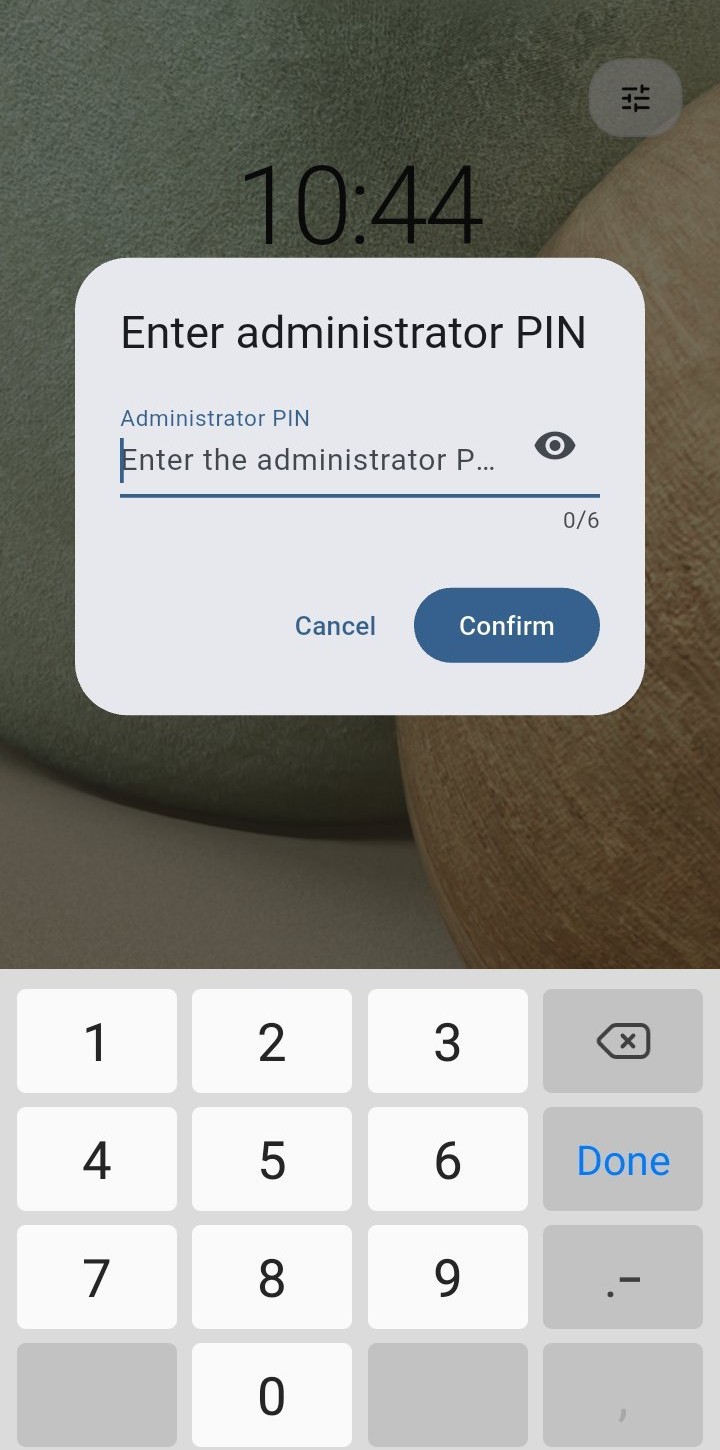
User-Bereich verlassen

Die Rückkehr zur Administration ist geschützt, damit ein normaler Benutzer die vom Administrator festgelegten Regeln nicht ändern kann.

Geschütztes Verlassen des User-Bereichs von VV Kiosk
14

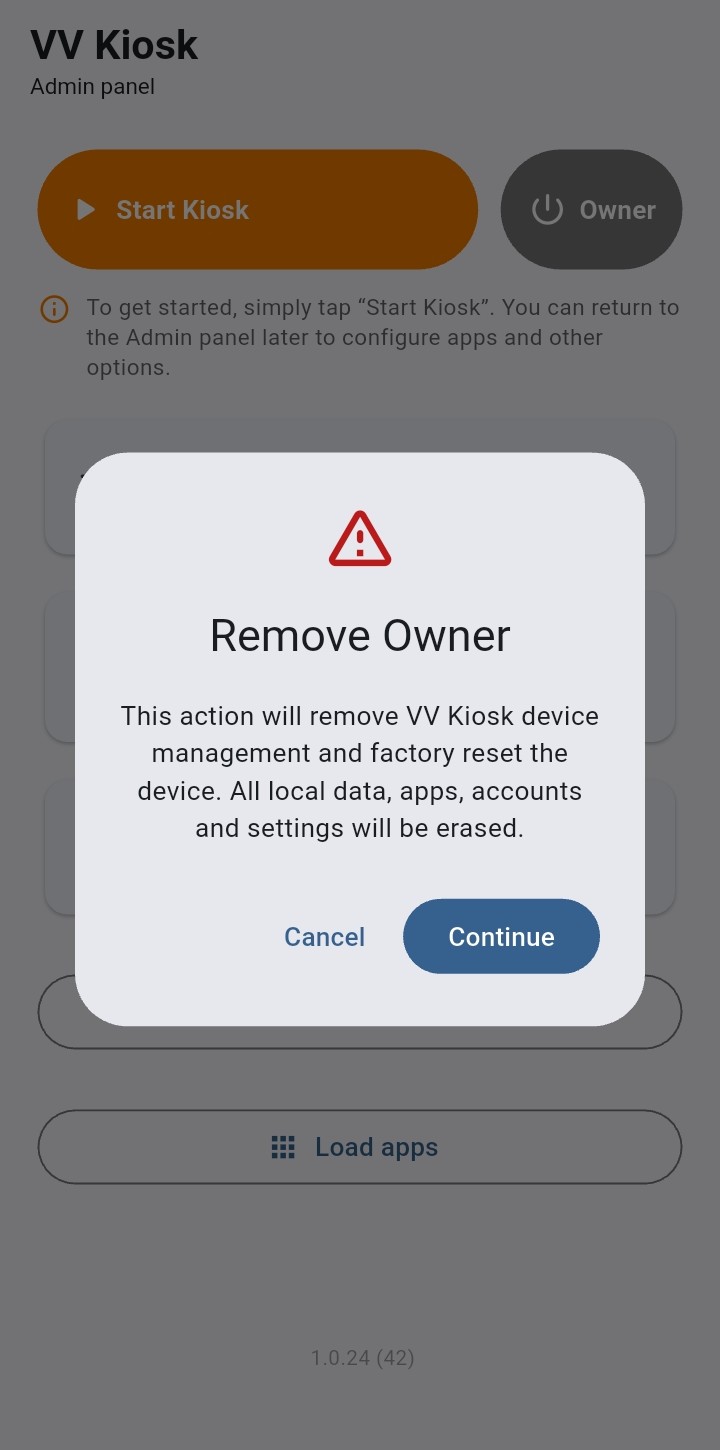
VV Kiosk entfernen und Gerät zurücksetzen

VV Kiosk kann über ein einfaches Verfahren im Administratorbereich entfernt werden.

Nach der Bestätigung wird die Geräteverwaltung durch VV Kiosk aufgehoben und das Gerät auf die Werkseinstellungen zurückgesetzt. Dabei werden alle lokalen Daten, Apps, Konten und vorhandenen Einstellungen gelöscht.

VV Kiosk Administratorbereich ohne aktiven Owner

Was tun, wenn ein Bildschirm anders aussieht?

Die Android-Oberfläche kann je nach Hersteller und Systemversion unterschiedlich aussehen. Wenn Sie den in dieser Anleitung gezeigten Bildschirm nicht finden, fahren Sie nicht auf Verdacht fort. Wenden Sie sich an den VV Kiosk Support und geben Sie das Gerätemodell sowie die Android-Version an.

VV Kiosk Hilfe
Demo ansehen