Выберите язык
После включения устройства Android отображает начальный экран. Выберите язык, на котором хотите продолжить настройку.
- Пока не продолжайте обычную настройку Android.
- Оставайтесь на начальном экране настройки, чтобы открыть QR-сканер.
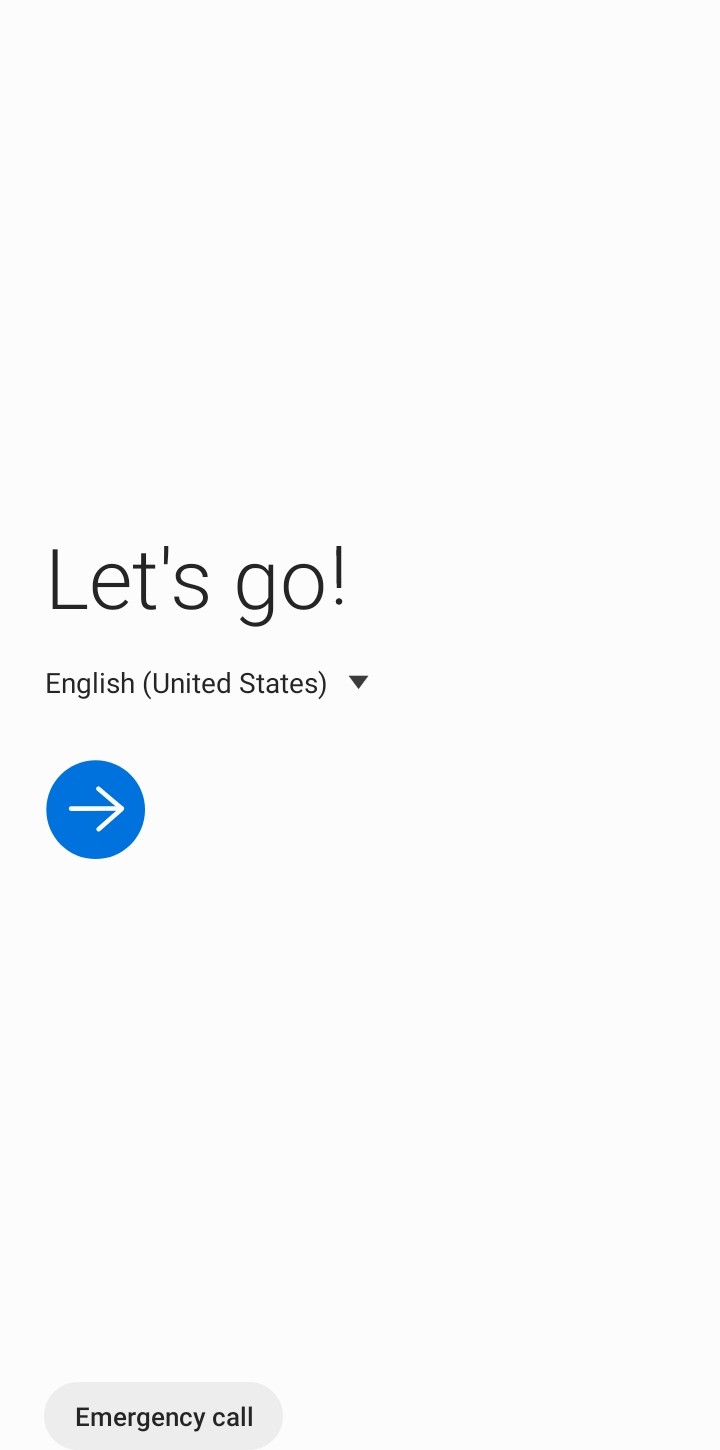
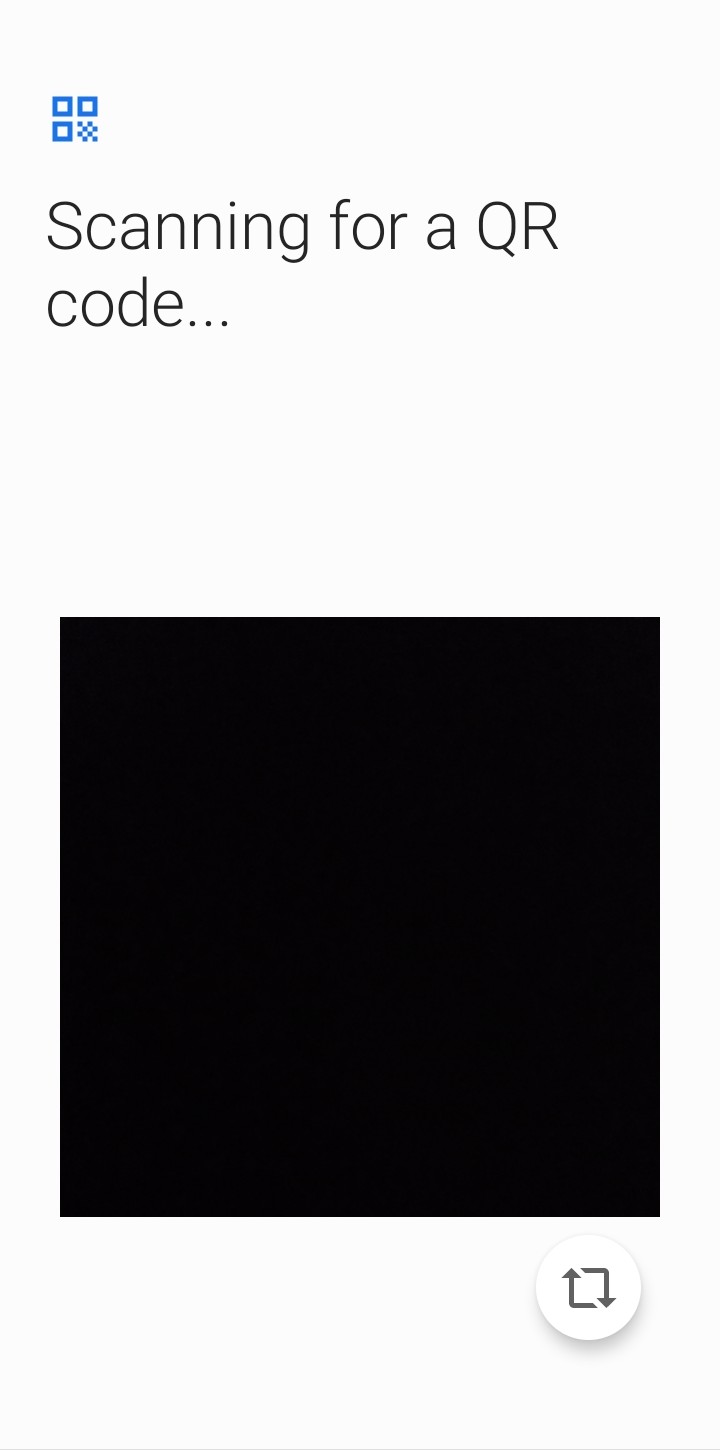
Следуйте изображениям и инструкциям по порядку. Это руководство проведёт вас от первоначальной настройки Android и сканирования QR-кода до настройки панели Администратора и панели, которой ежедневно пользуется ребёнок или пользователь.
Начните с нового устройства или устройства, сброшенного до заводских настроек.
После включения устройства Android отображает начальный экран. Выберите язык, на котором хотите продолжить настройку.

На начальном экране Android коснитесь свободной области экрана 6 раз подряд. Android запустит режим настройки с помощью QR-кода и откроет сканер.
Если Android сначала попросит подключиться к сети Wi-Fi, подключите устройство к Интернету и продолжайте, пока не появится QR-сканер.
Откройте QR-код VV Kiosk из Кабинета на другом телефоне или компьютере, затем отсканируйте его устройством, которое вы настраиваете.

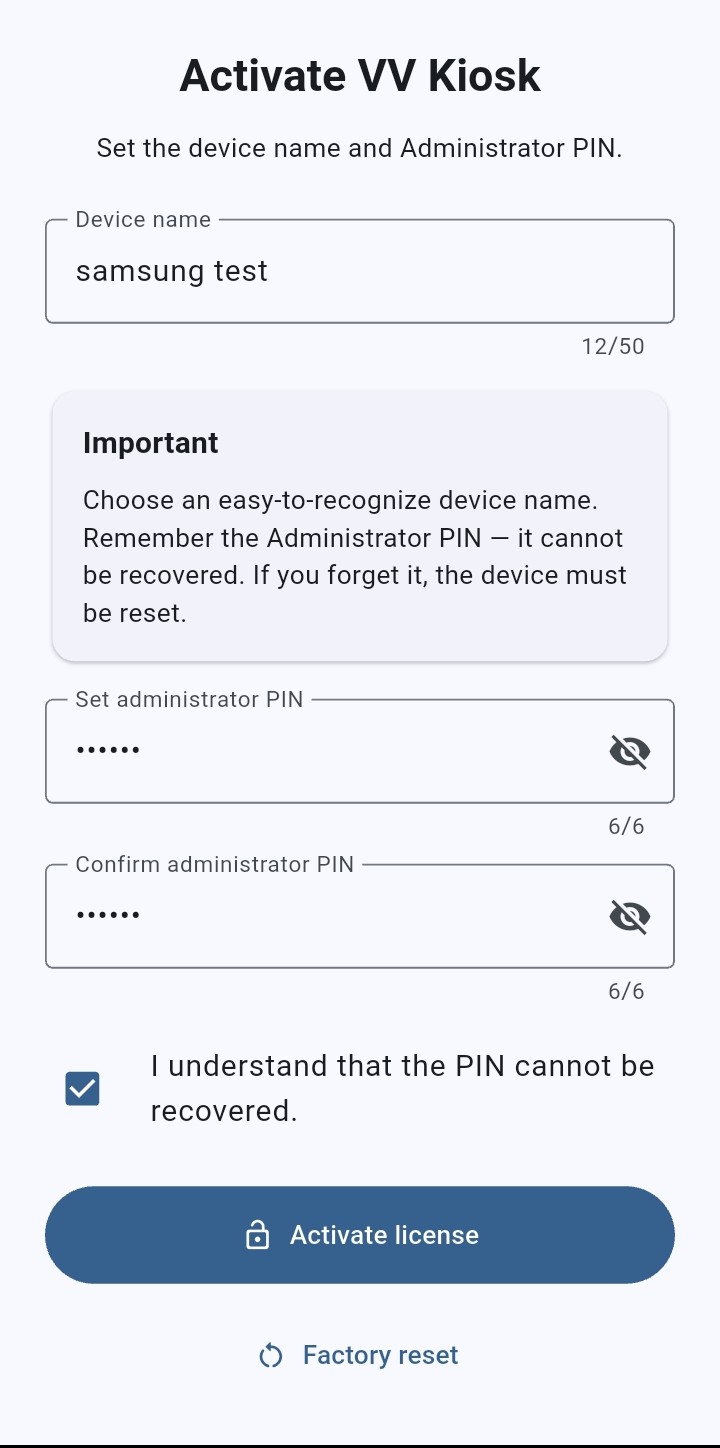
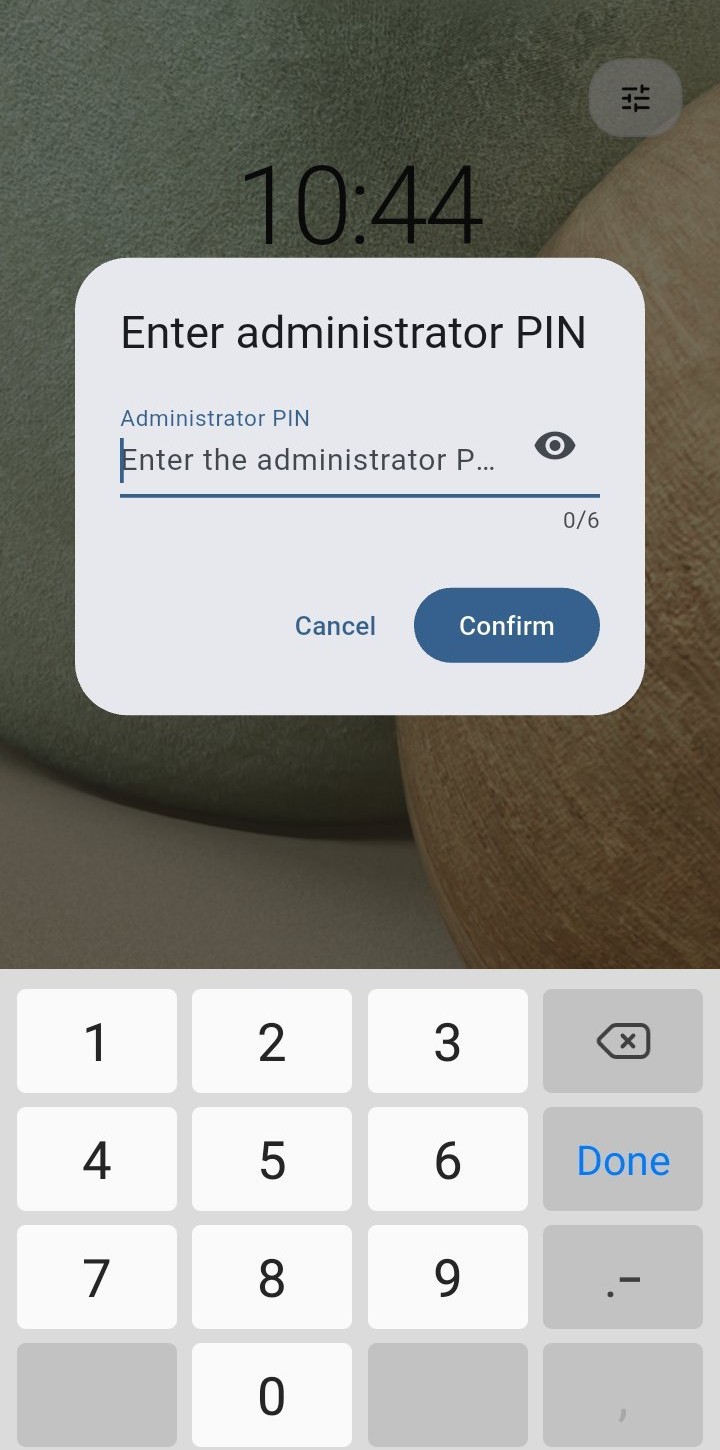
После установки и настройки VV Kiosk задайте PIN Администратора. Он защищает доступ к административным функциям.

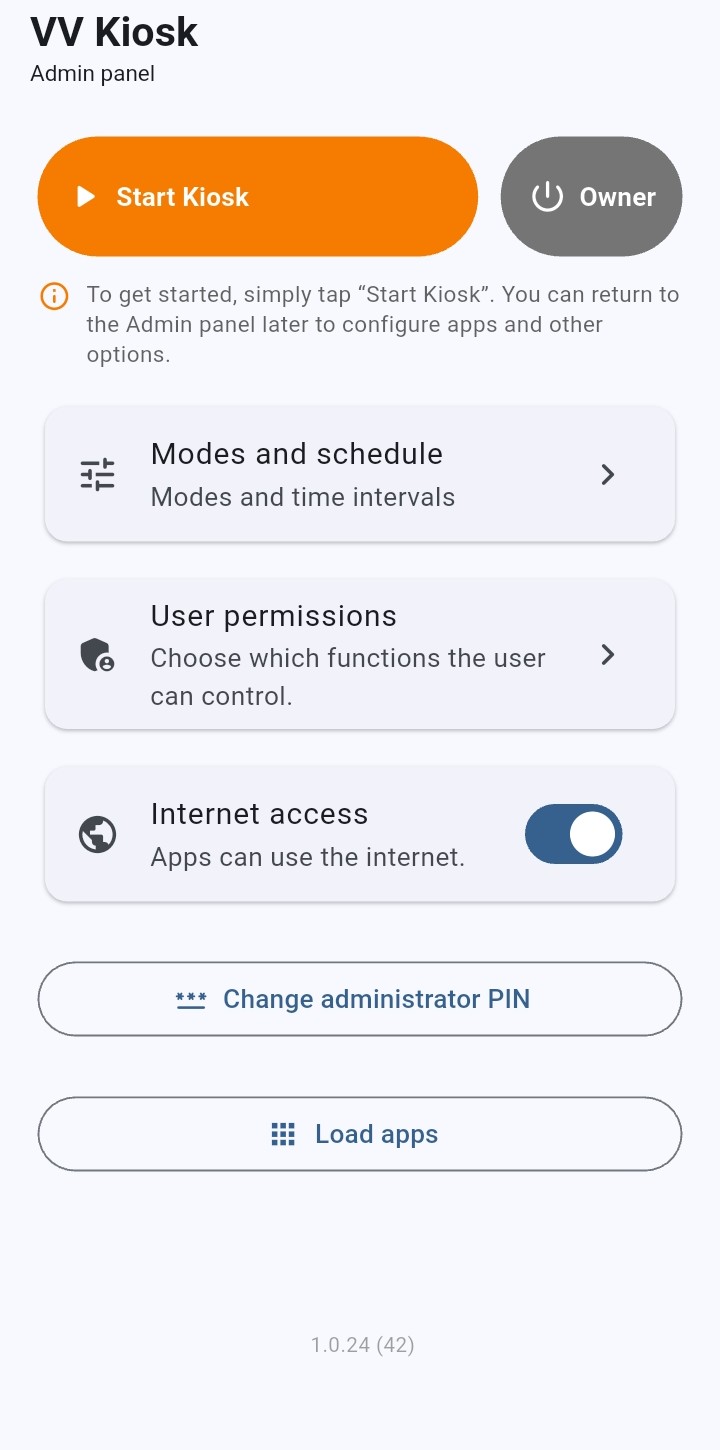
В панели Администратора вы определяете, как можно использовать устройство.
При первой настройке необязательно настраивать все параметры перед запуском Kiosk.
После первоначальной настройки достаточно нажать оранжевую кнопку «Запустить Kiosk», чтобы начать использовать устройство в контролируемом режиме.
Позже вы можете в любое время вернуться в панель Администратора, чтобы настроить или изменить режимы, интервалы, разрешения пользователя, приложения и доступ к Интернету.

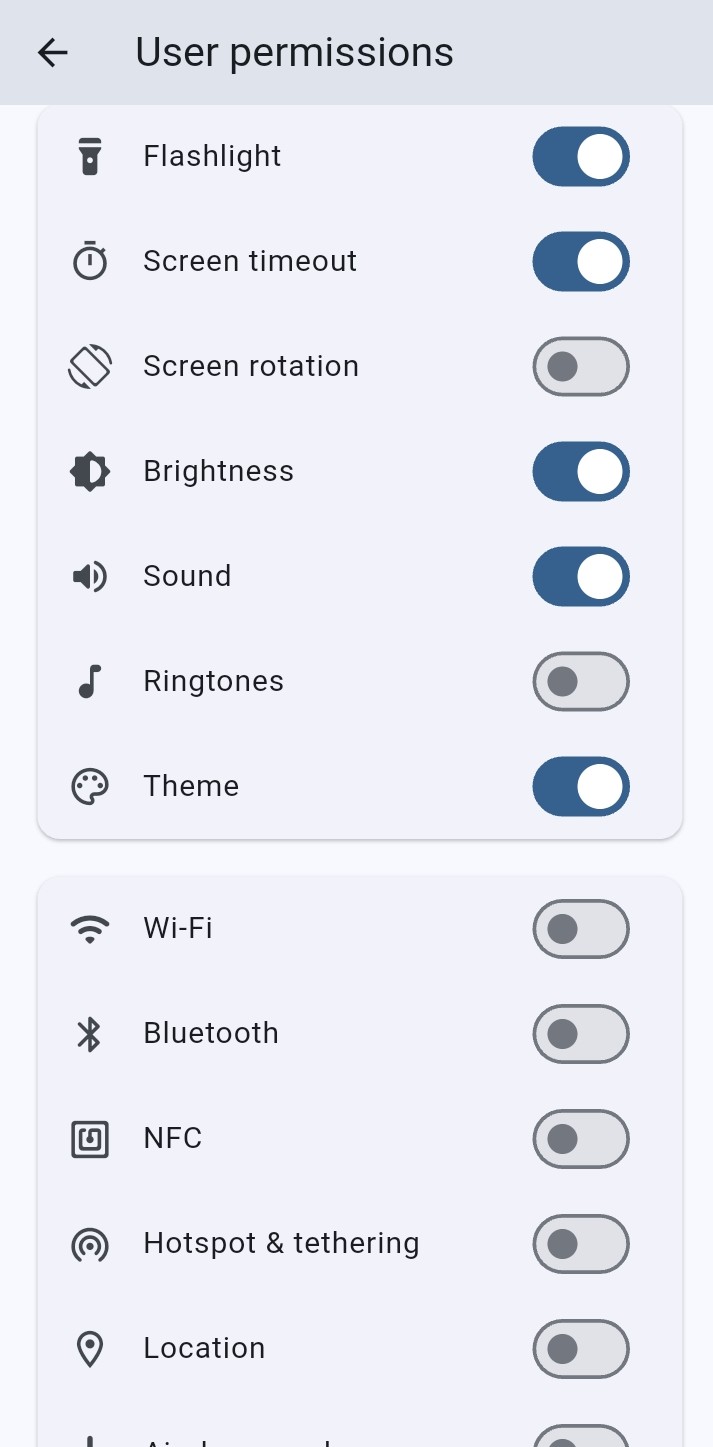
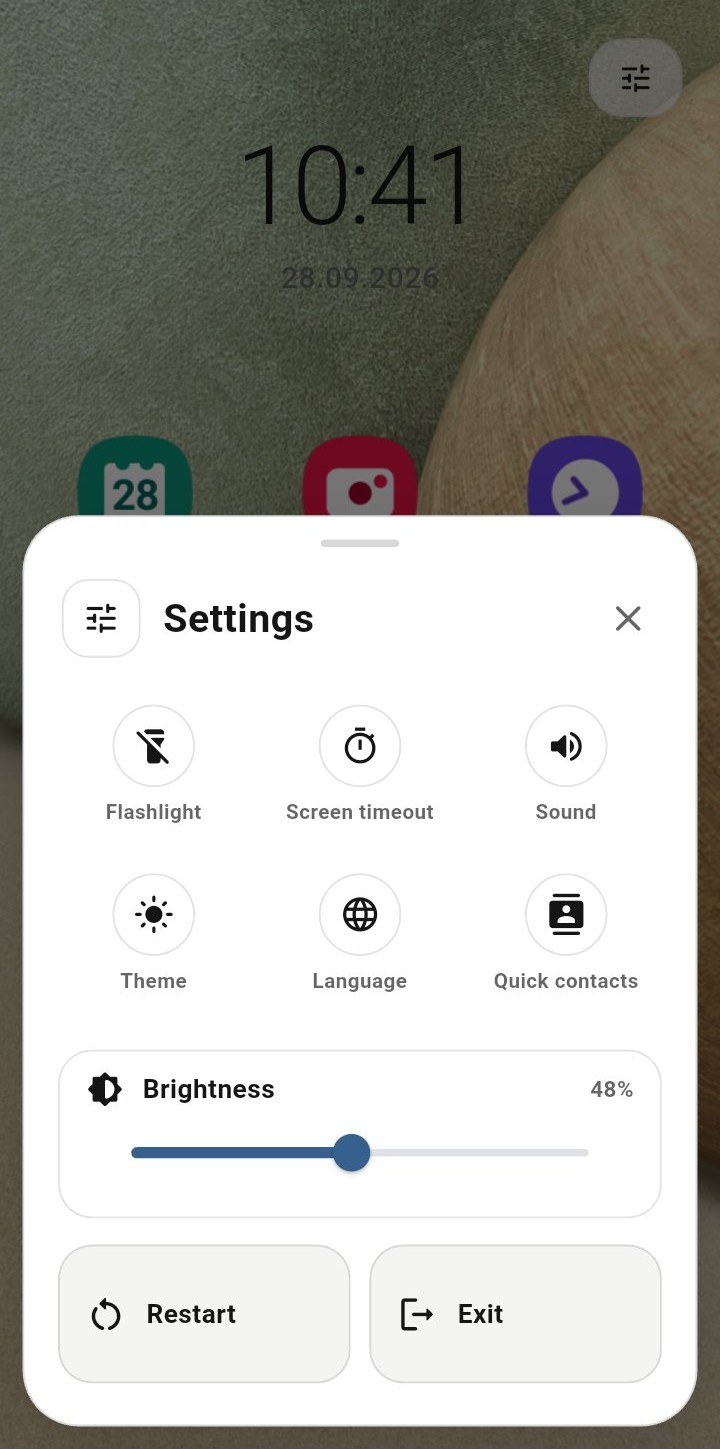
Здесь вы определяете, какие настройки устройства пользователь может изменять из панели User.
Например, параметры Wi-Fi, Bluetooth, мобильные данные, яркость, звук или фонарик не показывают, включена или выключена соответствующая функция. Они определяют, разрешено ли пользователю изменять её состояние.

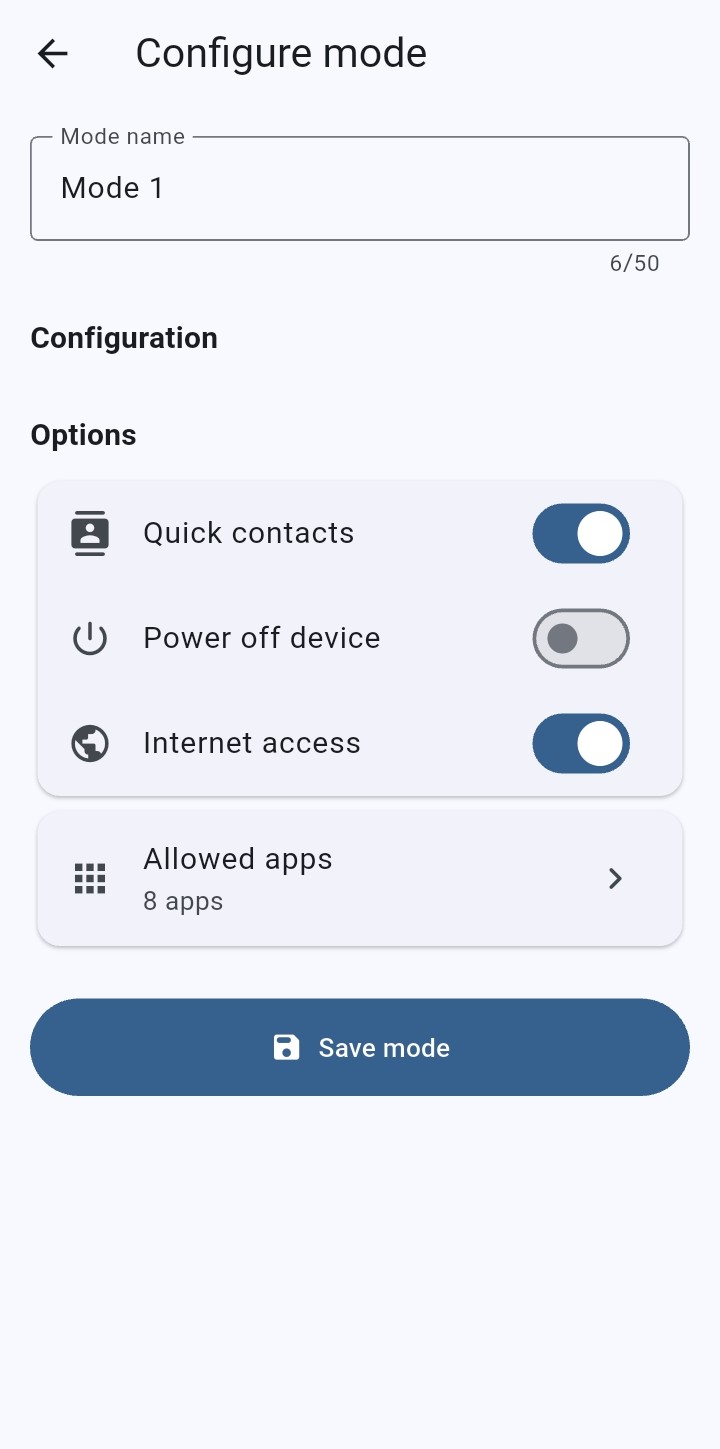
Создавайте пользовательские режимы и определяйте доступные функции и приложения для каждого из них. Вы можете настраивать разные режимы в зависимости от задач, потребностей или способа использования устройства.

Настройте, как можно использовать устройство.
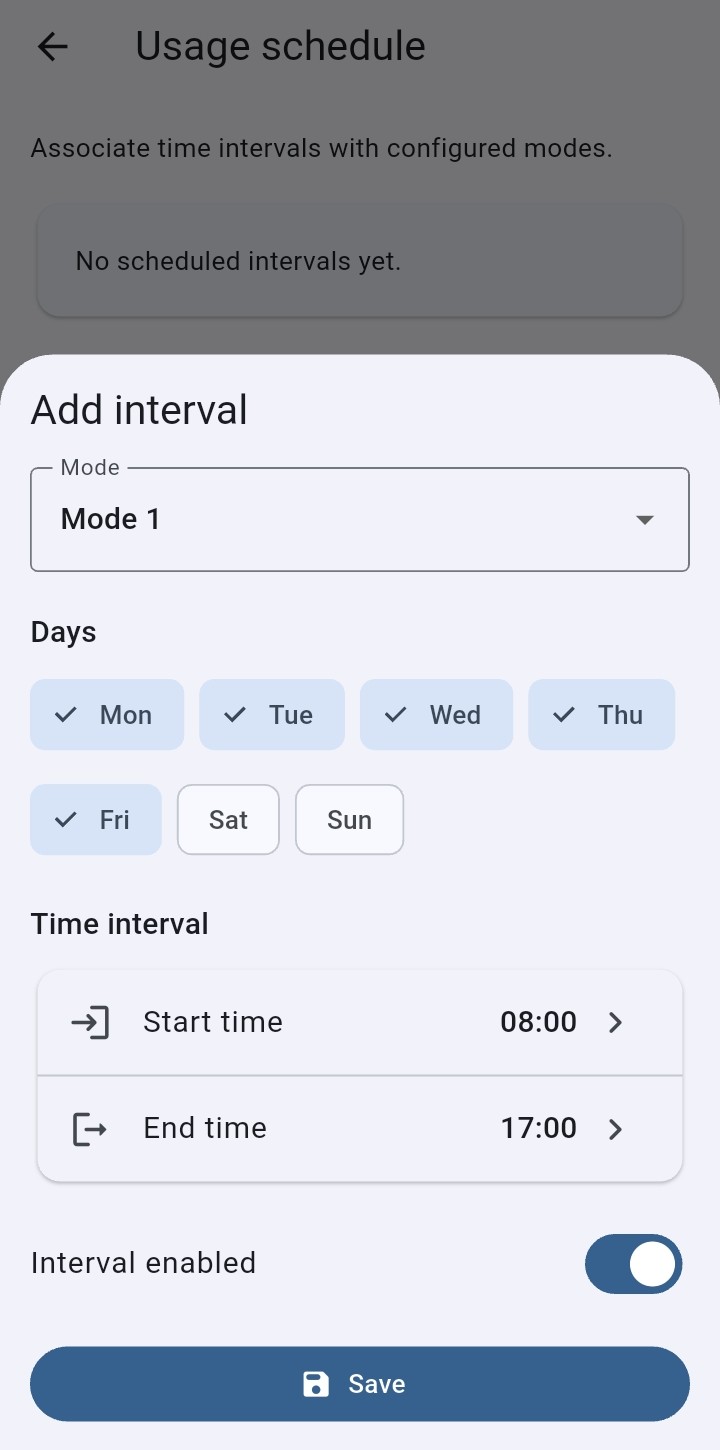
Запланируйте автоматическую активацию режимов в выбранные дни и часы. Вы можете создавать разные расписания, чтобы адаптировать работу устройства к вашим задачам и потребностям.

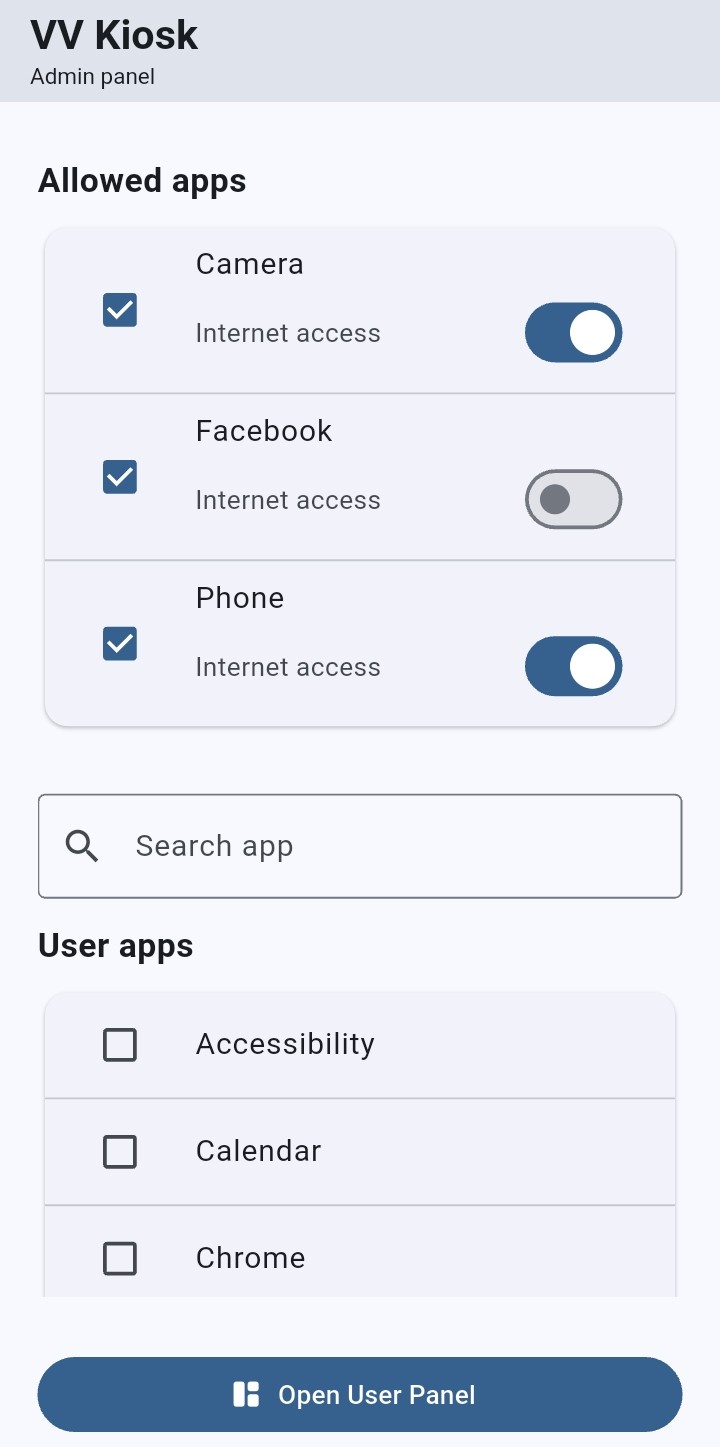
Здесь вы определяете, какие приложения будут отображаться и доступны в панели User.
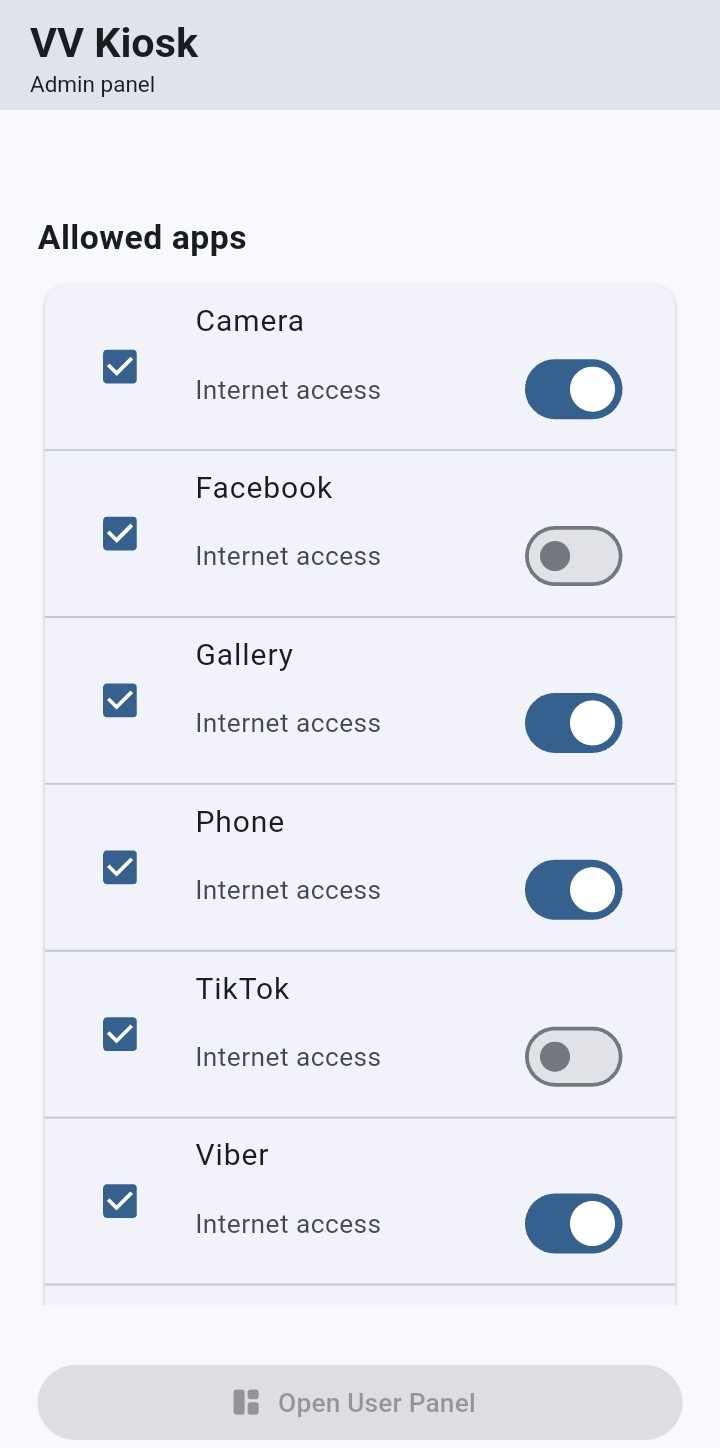
Видимость приложения и доступ к Интернету — это отдельные настройки. Приложение может быть видно пользователю, но его доступ к Интернету может быть заблокирован.

Для каждого приложения, доступного пользователю, можно отдельно решить, разрешено ли ему использовать Интернет.
Например, можно разрешить пользователю видеть и открывать приложение, но заблокировать его подключение к Интернету.
Важно: эта настройка управляет доступом приложения к Интернету. Не путайте её с разрешением Wi-Fi из шага 06, которое определяет, может ли пользователь изменять настройку Wi-Fi устройства.

В режиме Kiosk установка и обновление приложений защищены, чтобы пользователь не мог изменять конфигурацию, установленную Администратором.
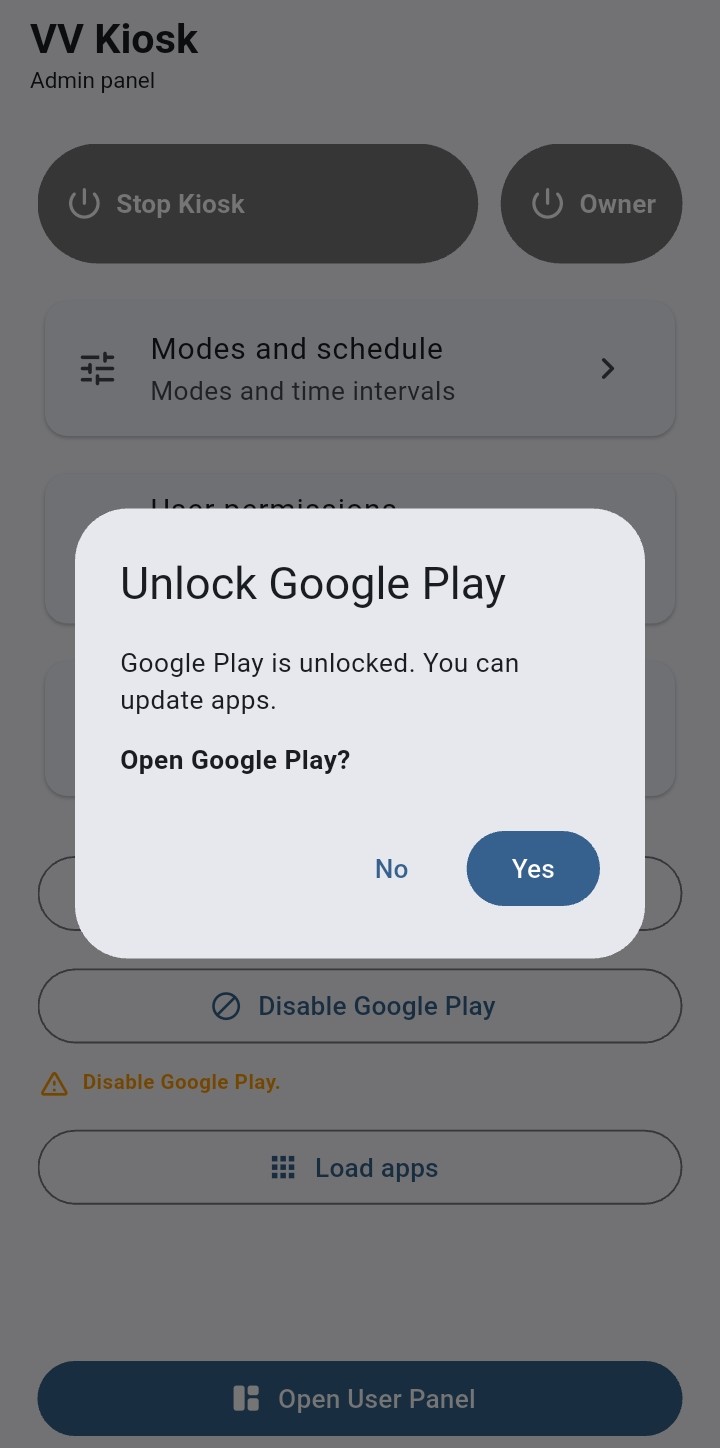
Когда Администратору нужно обновить существующие приложения, установить новые приложения из Google Play или установить приложения из других разрешённых источников, сначала необходимо временно разблокировать установку в панели Администратора.
Нажмите Unlock Google Play. После разблокировки можно открыть Google Play и выполнить необходимые установки или обновления.
После завершения снова заблокируйте Google Play, чтобы пользователь не мог устанавливать или изменять приложения без разрешения Администратора.
Важно: разблокировка предназначена для Администратора и является временной. Уже разрешённые приложения можно использовать, не оставляя Google Play разблокированным.

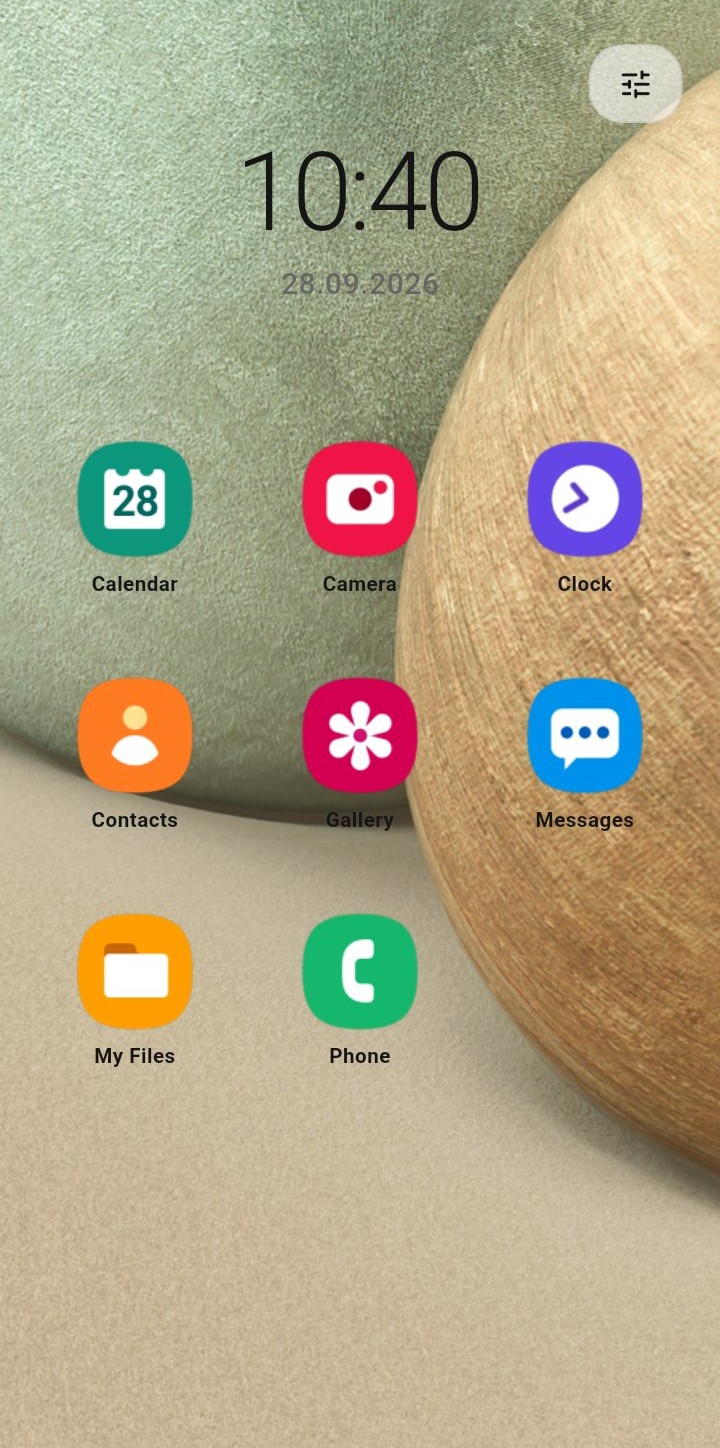
Это панель, которую пользователь видит при повседневном использовании устройства.

После активации Kiosk ребёнок или пользователь работает с упрощённым интерфейсом.
На этом экране пользователь может получить доступ к настройкам, которые VV Kiosk предоставляет в контролируемом режиме.

Возврат к администрированию защищён, чтобы обычный пользователь не мог изменять правила, установленные Администратором.

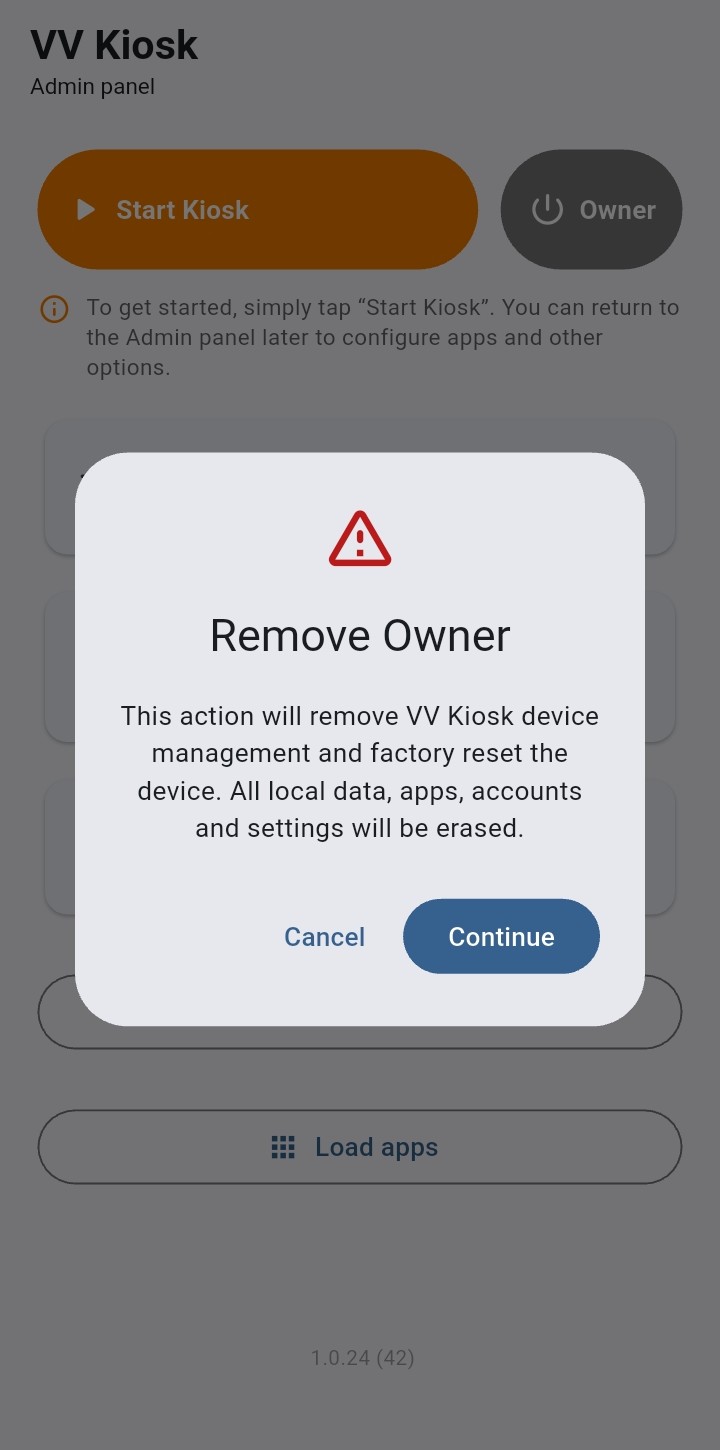
VV Kiosk можно удалить с помощью простой процедуры, доступной в панели администратора.
После подтверждения управление устройством через VV Kiosk будет отключено, а устройство сброшено до заводских настроек. При этом все локальные данные, приложения, учётные записи и настройки будут удалены.

Интерфейс Android может отличаться в зависимости от производителя и версии системы. Если вы не находите экран, показанный в руководстве, не продолжайте наугад. Обратитесь в поддержку VV Kiosk и укажите модель устройства и версию Android.
Помощь VV Kiosk