VV Kiosk VV Kiosk Переглянути демонстрацію
← Назад до VV Kiosk
ПОСІБНИК З НАЛАШТУВАННЯ

Налаштуйте VV Kiosk крок за кроком.

Виконуйте інструкції та переглядайте зображення по черзі. Цей посібник проведе вас від початкового налаштування Android і сканування QR-коду до налаштування панелі Адміністратора та панелі, якою щодня користується дитина або користувач.

Перед початком Для повного налаштування VV Kiosk пристрій має бути новим або скинутим до заводських налаштувань. Скидання видаляє наявні дані. Перед скиданням збережіть фотографії, контакти та інші важливі дані.
ЧАСТИНА 1

Початкове налаштування Android

Почніть із нового пристрою або пристрою, скинутого до заводських налаштувань.

01

Виберіть мову

Після запуску пристрою Android відображає початковий екран. Виберіть мову, яку хочете використовувати для налаштування.

VV Kiosk автоматично використовує мову пристрою. Якщо вибрана мова недоступна у VV Kiosk, застосунок відображатиметься англійською мовою.
  • Поки що не продовжуйте звичайне налаштування Android.
  • Залишайтеся на початковому екрані налаштування, щоб відкрити QR-сканер.
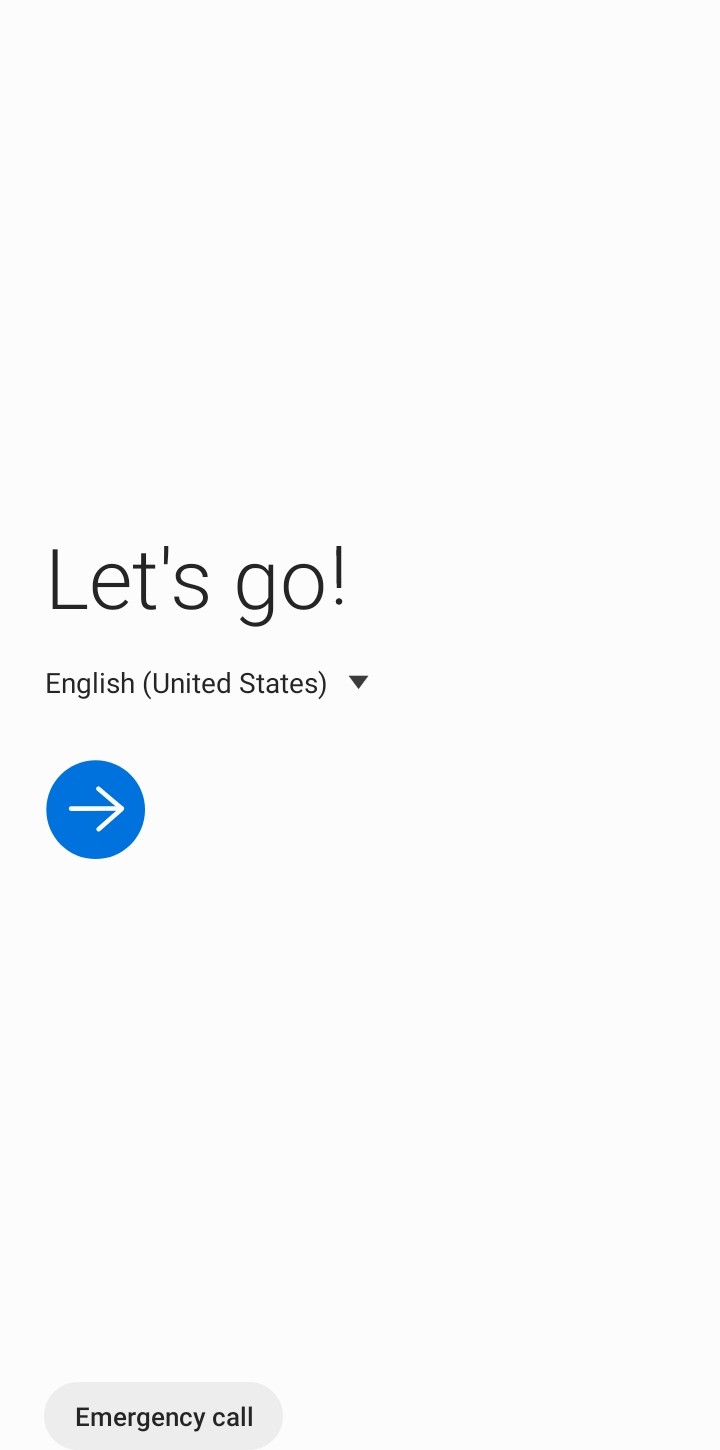
Вибір мови під час початкового налаштування Android
02

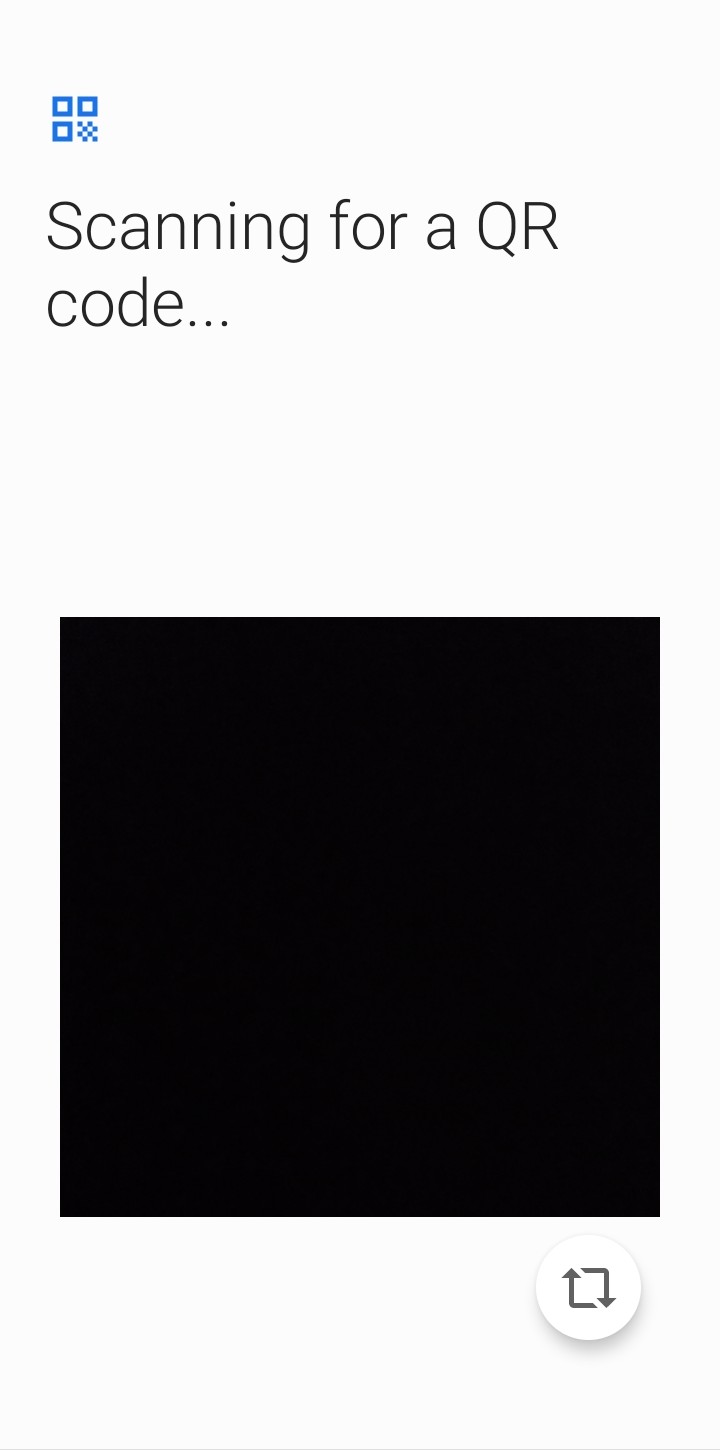
Відкрийте QR-сканер

На початковому екрані Android торкніться порожньої області екрана 6 разів поспіль. Android запустить налаштування за допомогою QR-коду та відкриє сканер.

Якщо Android спочатку попросить підключитися до мережі Wi-Fi, підключіть пристрій до Інтернету та продовжуйте, доки не з’явиться QR-сканер.

Відкрийте QR-код VV Kiosk із Кабінету на іншому телефоні або комп’ютері, а потім відскануйте його пристроєм, який налаштовуєте.

QR-сканер для налаштування VV Kiosk
03

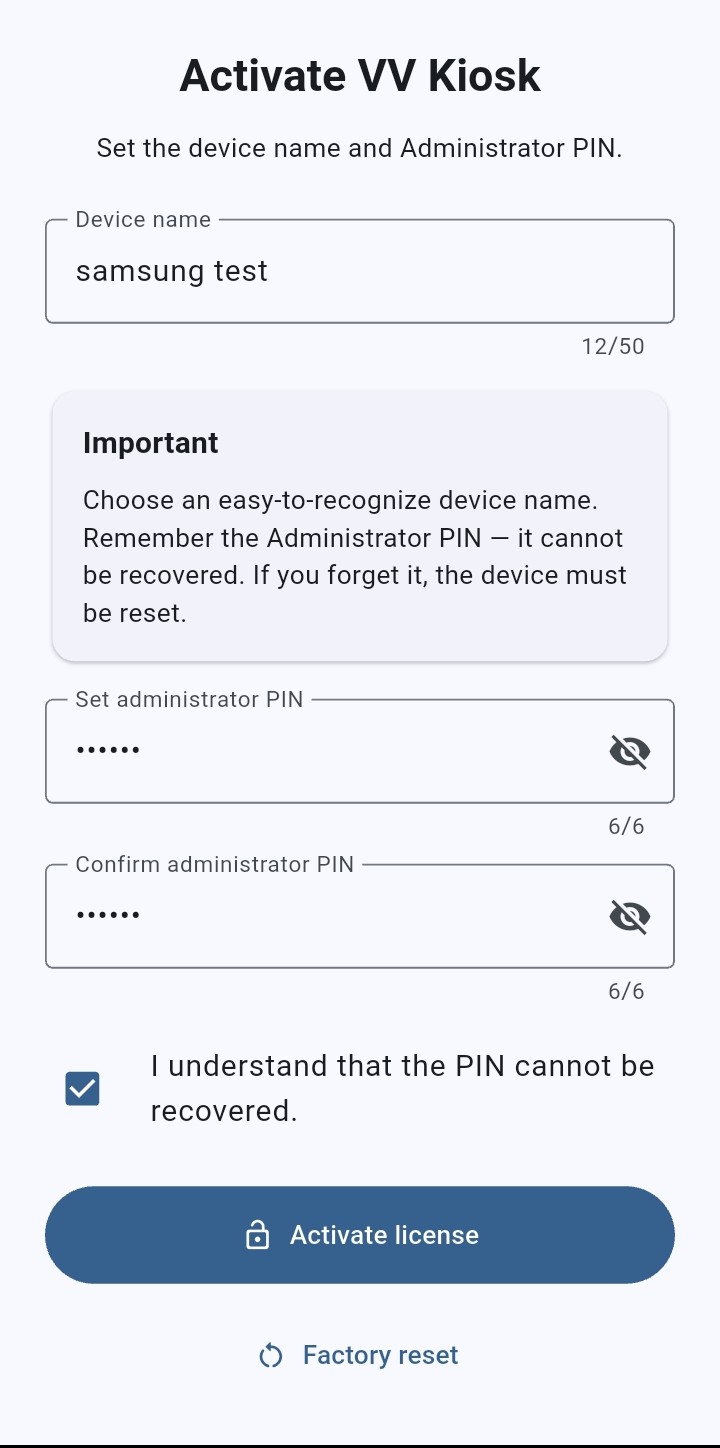
Встановіть PIN Адміністратора

Після встановлення та налаштування VV Kiosk задайте PIN Адміністратора. Він захищає доступ до адміністративних функцій.

  • Виберіть PIN, якого користувач пристрою не знає.
  • Зберігайте PIN у безпечному місці.
Важливо: PIN Адміністратора неможливо відновити, якщо його втрачено або забуто.
Налаштування PIN Адміністратора VV Kiosk
ЧАСТИНА 2

Панель Адміністратора

У панелі Адміністратора ви визначаєте, як можна використовувати пристрій.

04

Запустіть Kiosk

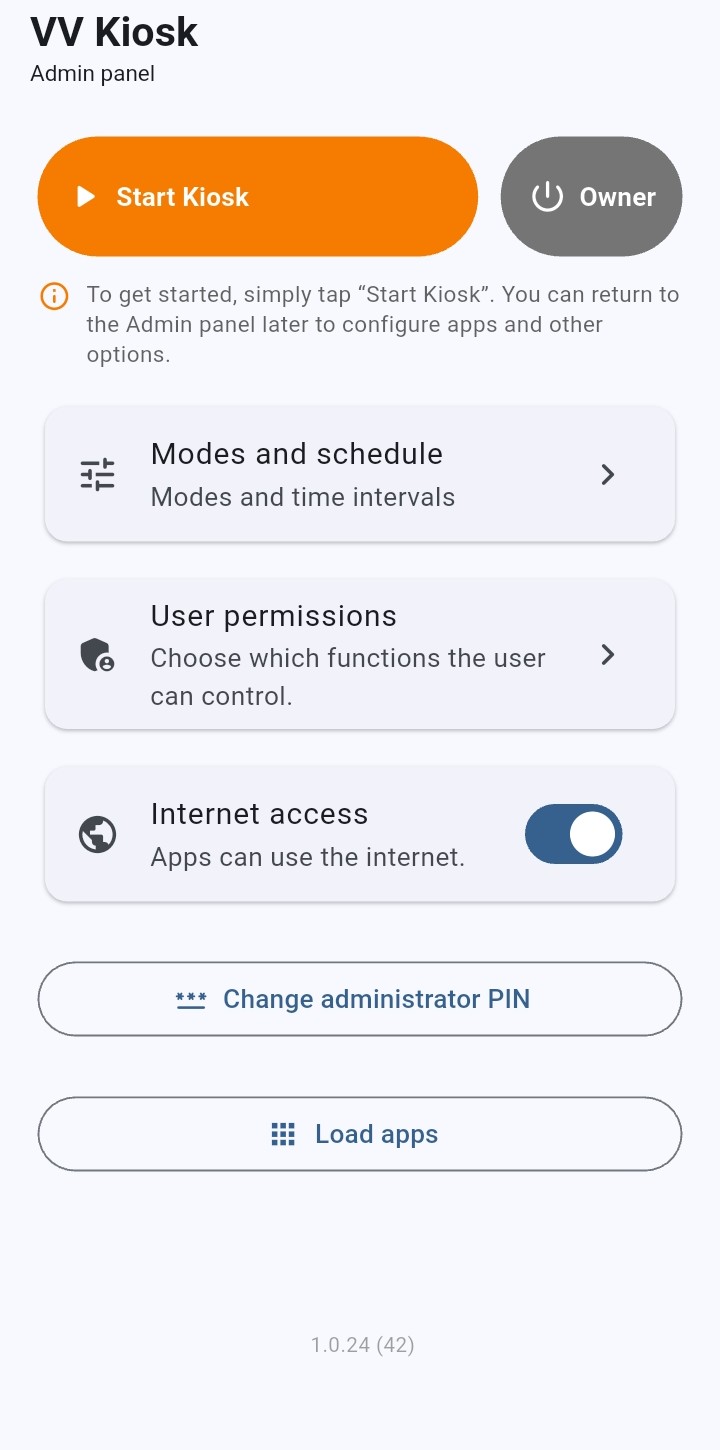
Під час першого налаштування не потрібно налаштовувати всі параметри перед запуском Kiosk.

Після початкового налаштування достатньо натиснути помаранчеву кнопку «Запустити Kiosk», щоб почати використовувати пристрій у контрольованому режимі.

Пізніше ви можете в будь-який момент повернутися до панелі Адміністратора, щоб налаштувати або змінити режими, інтервали, дозволи користувача, застосунки та доступ до Інтернету.

Важливо: не потрібно завершувати всі налаштування під час першого запуску. Можна запустити Kiosk і продовжити налаштування пізніше.
Кнопка запуску Kiosk на повністю налаштованому пристрої
05

Налаштуйте дозволи користувача

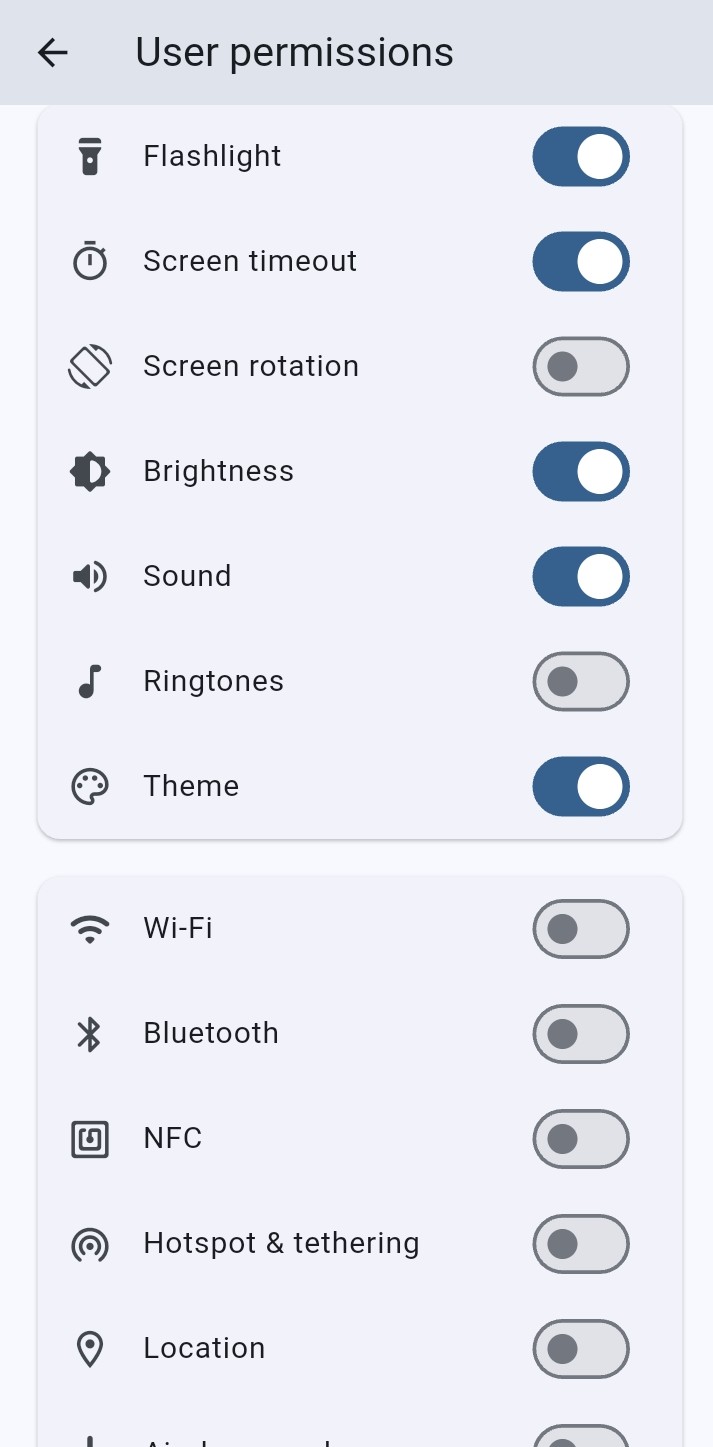
Тут ви визначаєте, які налаштування пристрою користувач може змінювати з панелі User.

Наприклад, параметри Wi-Fi, Bluetooth, мобільні дані, яскравість, звук або ліхтарик не показують, увімкнена чи вимкнена відповідна функція. Вони визначають, чи дозволено користувачу змінювати її стан.

  • Увімкнено — користувач може змінювати відповідне налаштування.
  • Вимкнено — налаштування захищене, і користувач не може його змінювати.
Налаштування дозволів користувача у VV Kiosk
06

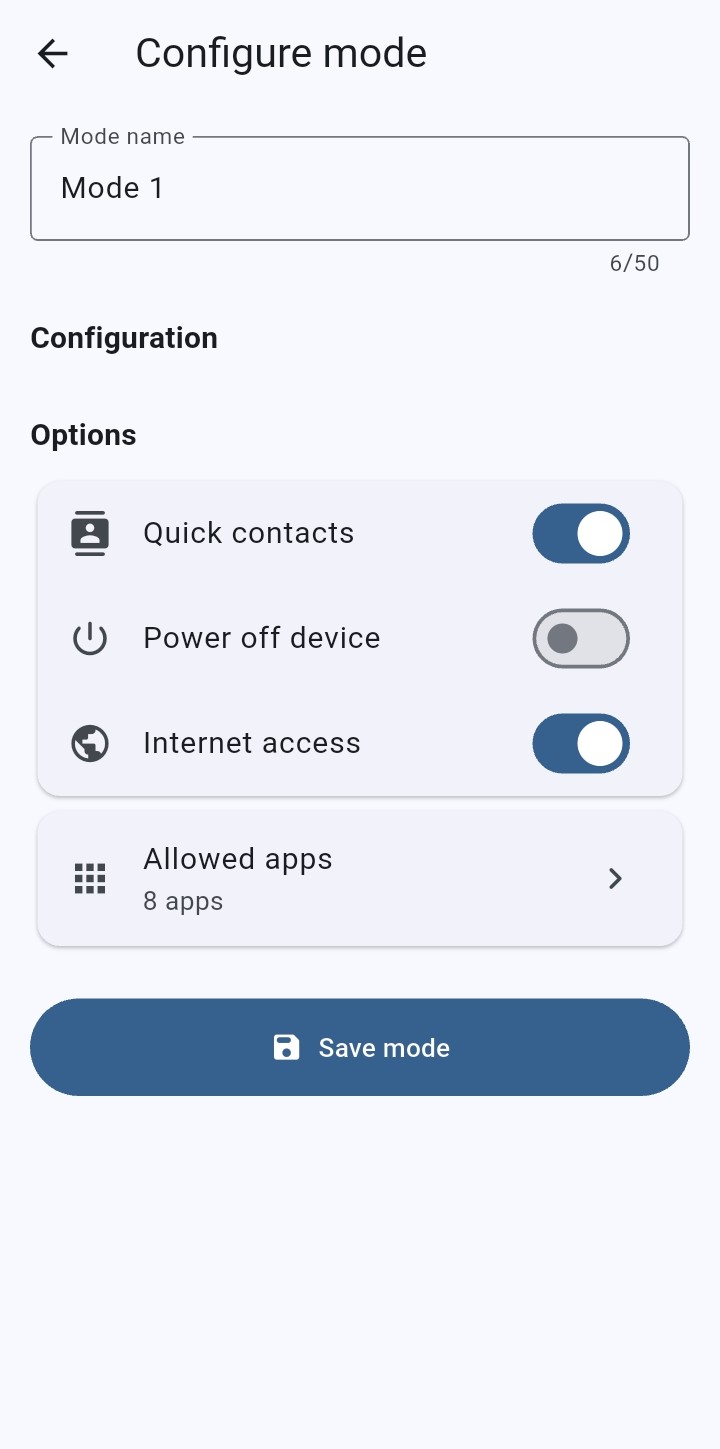
Налаштуйте режими

Створюйте власні режими та визначайте доступні функції й застосунки для кожного з них. Ви можете налаштовувати різні режими залежно від завдань, потреб або способу використання пристрою.

Налаштування режимів VV Kiosk
ЧАСТИНА 3

Режими, інтервали та застосунки

Налаштуйте, як можна використовувати пристрій.

07

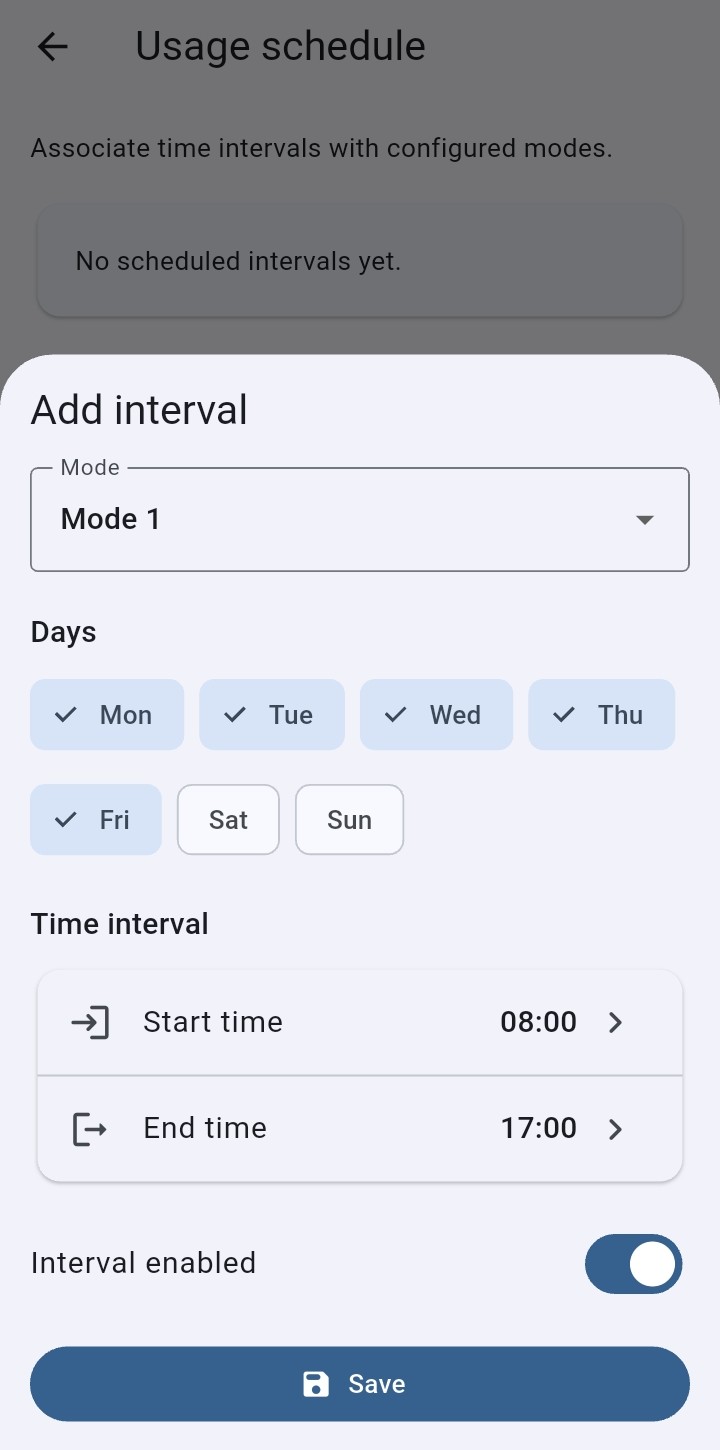
Налаштуйте інтервали

Заплануйте автоматичну активацію режимів у вибрані дні та години. Ви можете створювати різні розклади, щоб адаптувати роботу пристрою до ваших завдань і потреб.

Налаштування інтервалів VV Kiosk
08

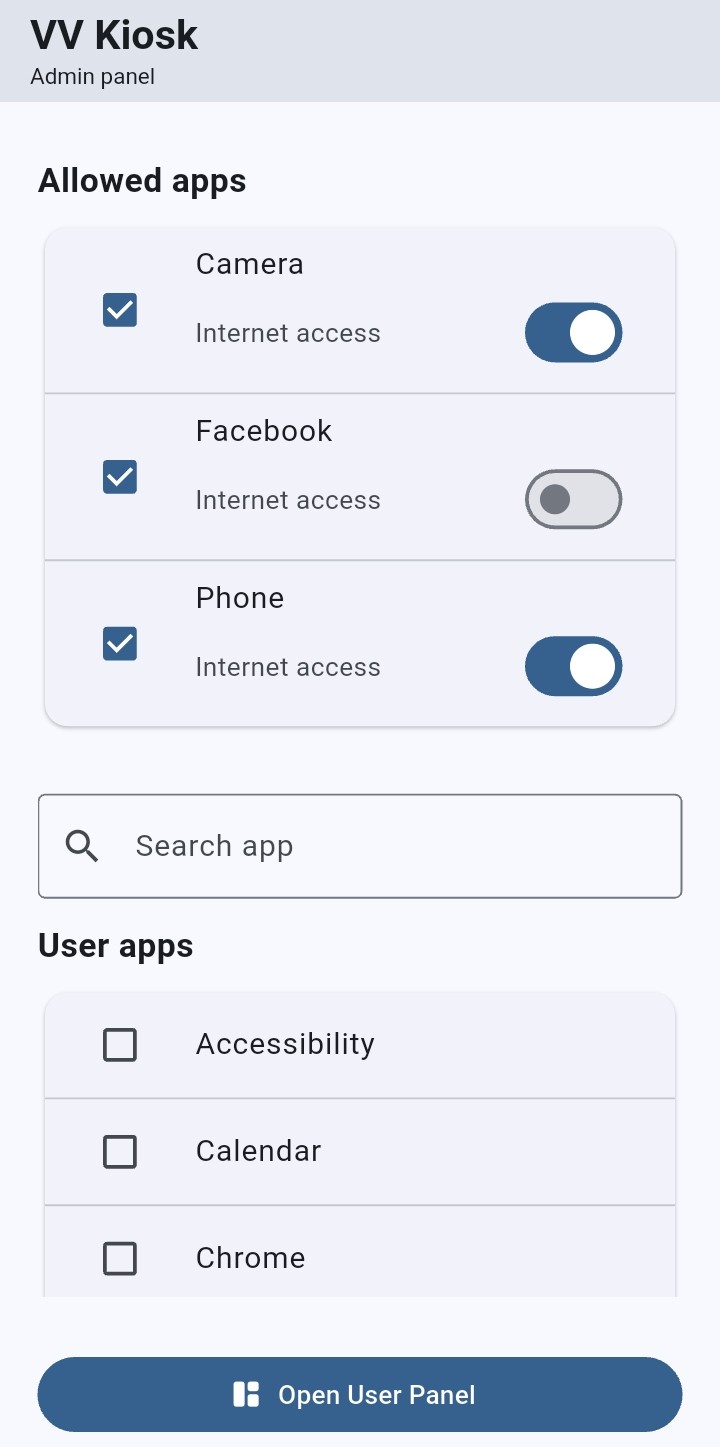
Виберіть застосунки, видимі користувачу

Тут ви визначаєте, які застосунки відображаються та доступні в панелі User.

  • Позначено — застосунок видимий, і користувач може його відкрити.
  • Не позначено — застосунок прихований і не відображається в панелі User.

Видимість застосунку та доступ до Інтернету — це окремі налаштування. Застосунок може бути видимим користувачу, але його доступ до Інтернету може бути заблокований.

Вибір застосунків, видимих користувачу у VV Kiosk
09

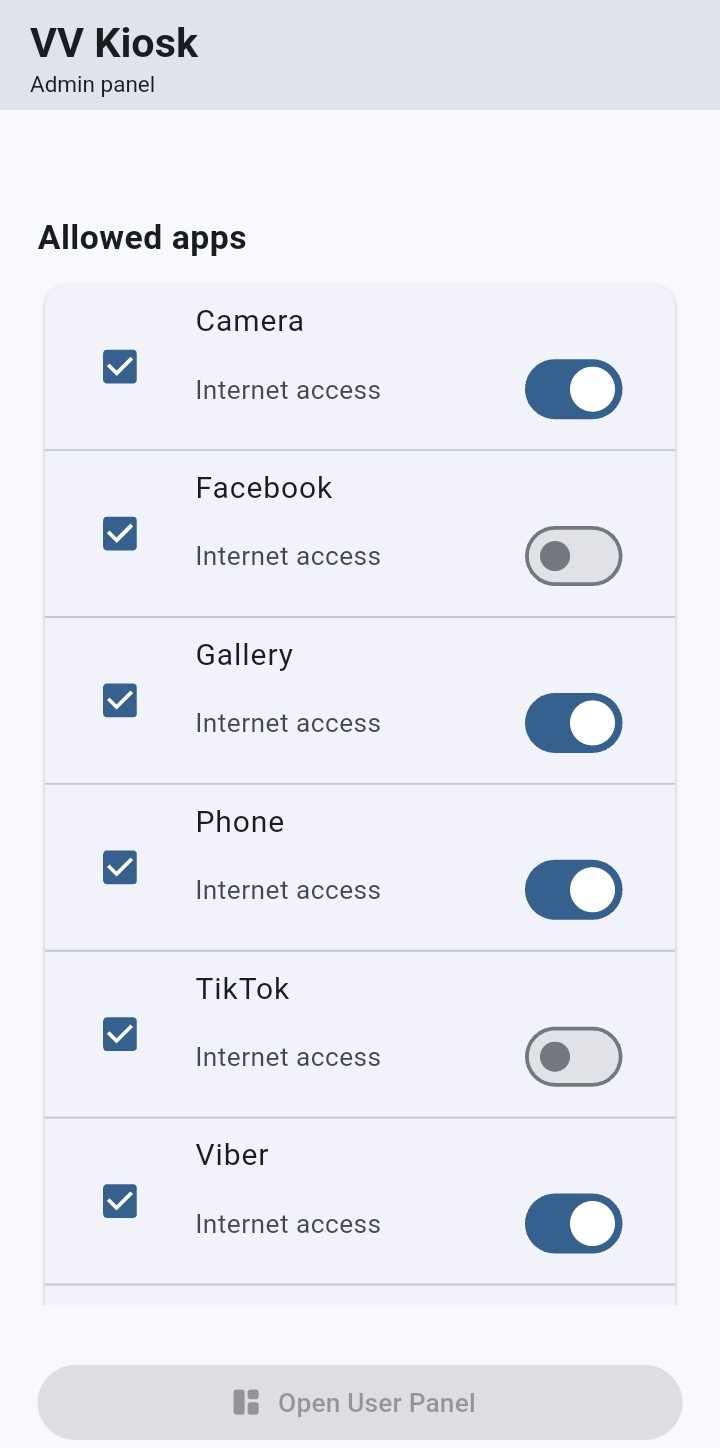
Налаштуйте доступ застосунків до Інтернету

Для кожного застосунку, доступного користувачу, можна окремо визначити, чи дозволено йому використовувати Інтернет.

  • Internet access увімкнено — застосунок може використовувати підключення до Інтернету.
  • Internet access вимкнено — застосунок залишається видимим і його можна відкрити, але доступ до Інтернету заблоковано.

Наприклад, можна дозволити користувачу бачити й відкривати застосунок, але заблокувати його підключення до Інтернету.

Важливо: це налаштування керує доступом застосунку до Інтернету. Не плутайте його з дозволом Wi-Fi у кроці 06, який визначає, чи може користувач змінювати налаштування Wi-Fi пристрою.

Налаштування доступу застосунків до Інтернету у VV Kiosk
10

Розблокуйте встановлення та оновлення застосунків

У режимі Kiosk встановлення та оновлення застосунків захищені, щоб користувач не міг змінювати конфігурацію, встановлену Адміністратором.

Коли Адміністратору потрібно оновити наявні застосунки, встановити нові застосунки з Google Play або встановити застосунки з інших дозволених джерел, спочатку необхідно тимчасово розблокувати встановлення в панелі Адміністратора.

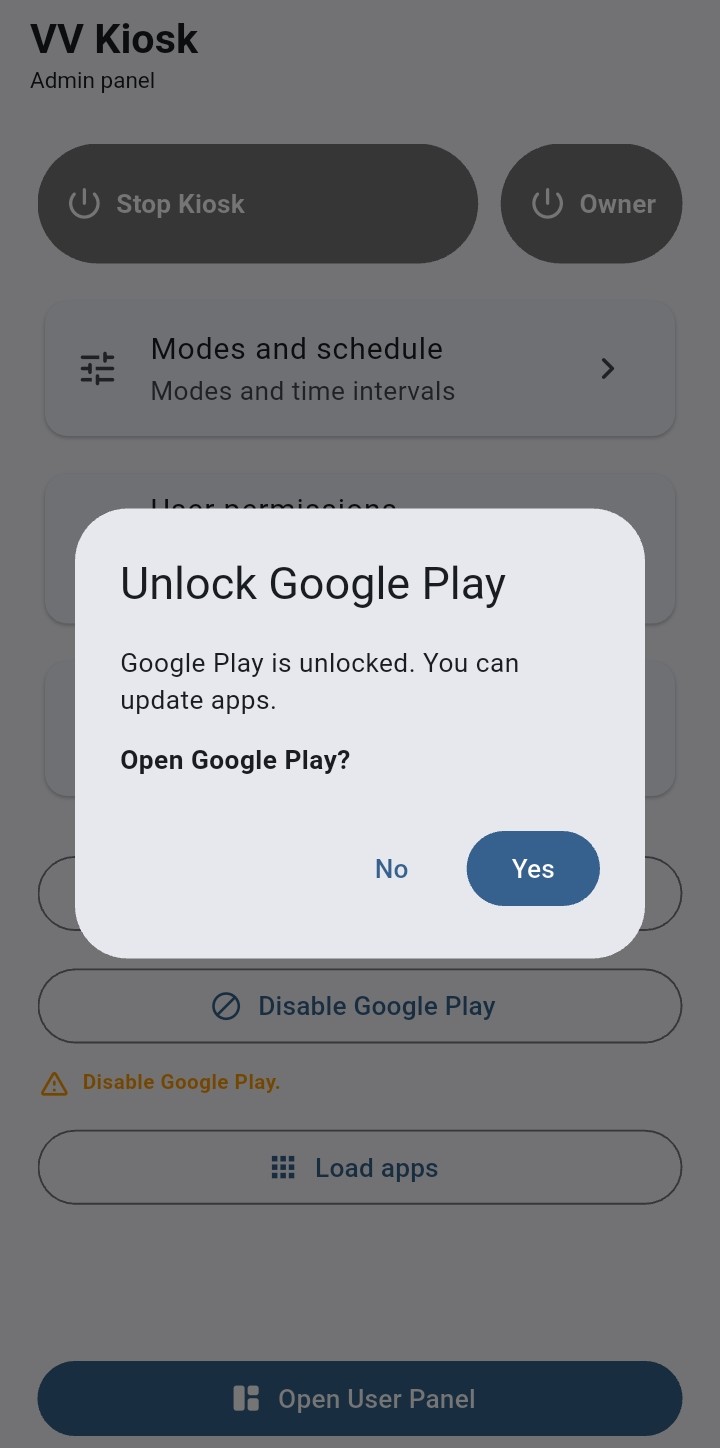
Натисніть Unlock Google Play. Після розблокування можна відкрити Google Play і виконати необхідні встановлення або оновлення.

Після завершення знову заблокуйте Google Play, щоб користувач не міг установлювати або змінювати застосунки без дозволу Адміністратора.

Важливо: розблокування призначене для Адміністратора і є тимчасовим. Уже дозволені застосунки можна використовувати, не залишаючи Google Play розблокованим.

Розблокування Google Play для встановлення й оновлення застосунків у VV Kiosk
11

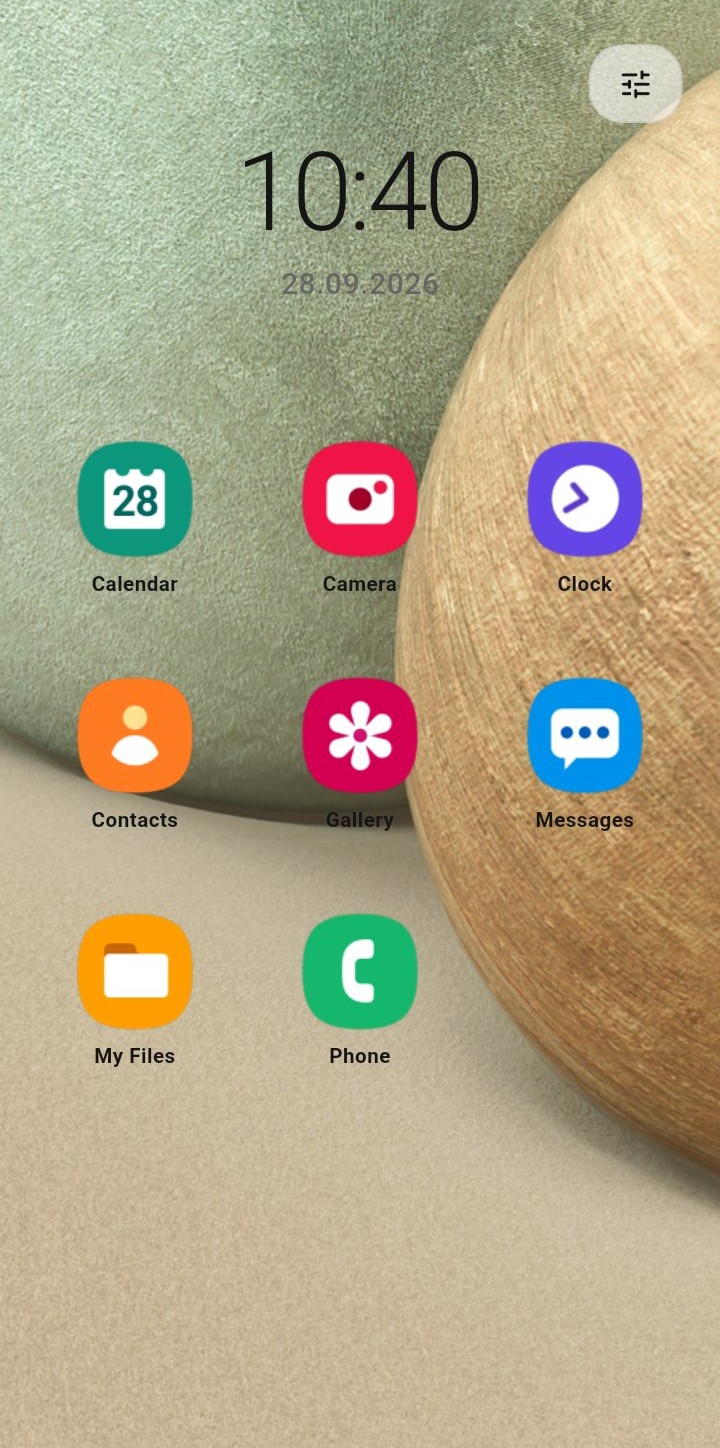
Головна панель User

Це панель, яку користувач бачить під час щоденного використання пристрою.

Панель User VV Kiosk
ЧАСТИНА 4

Панель User

Після активації Kiosk дитина або користувач працює зі спрощеним інтерфейсом.

12

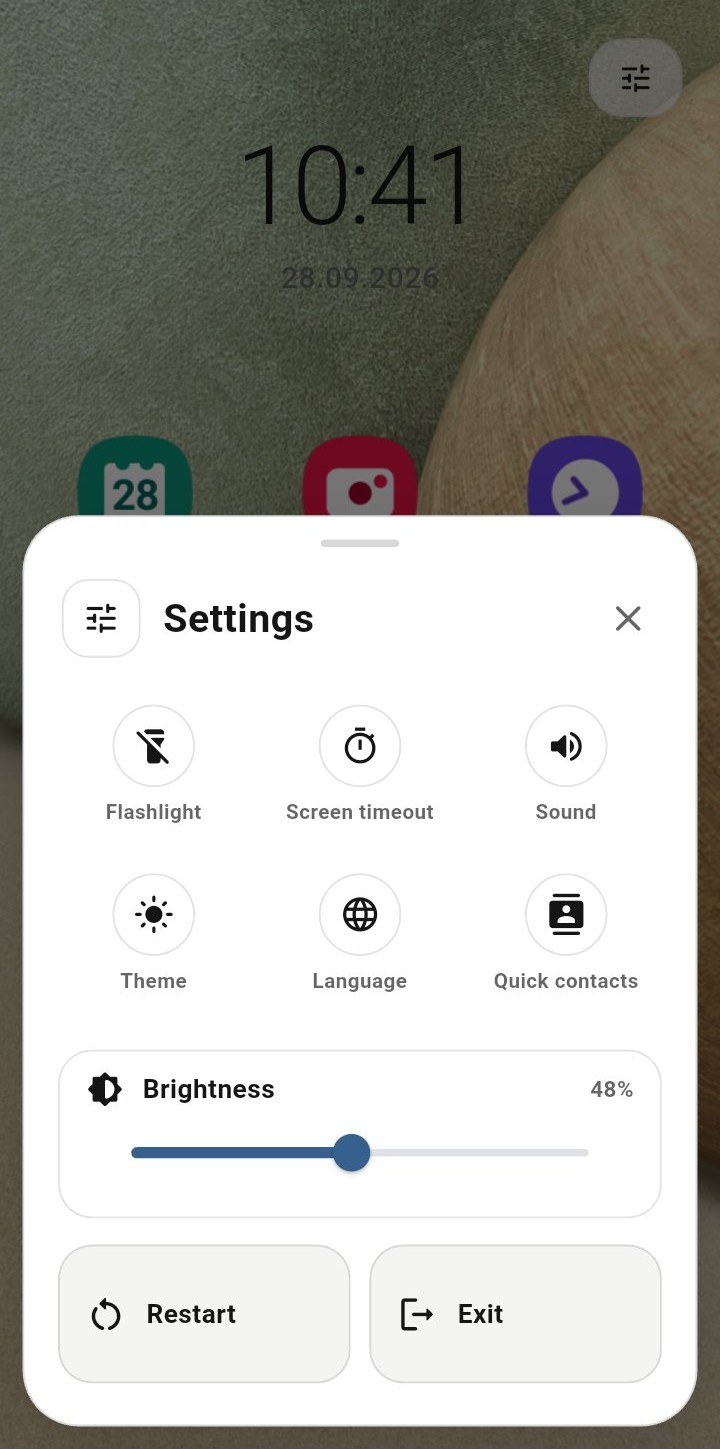
Налаштування User

На цьому екрані користувач може отримати доступ до налаштувань, які VV Kiosk надає в контрольованому режимі.

Налаштування, доступні в панелі User
13

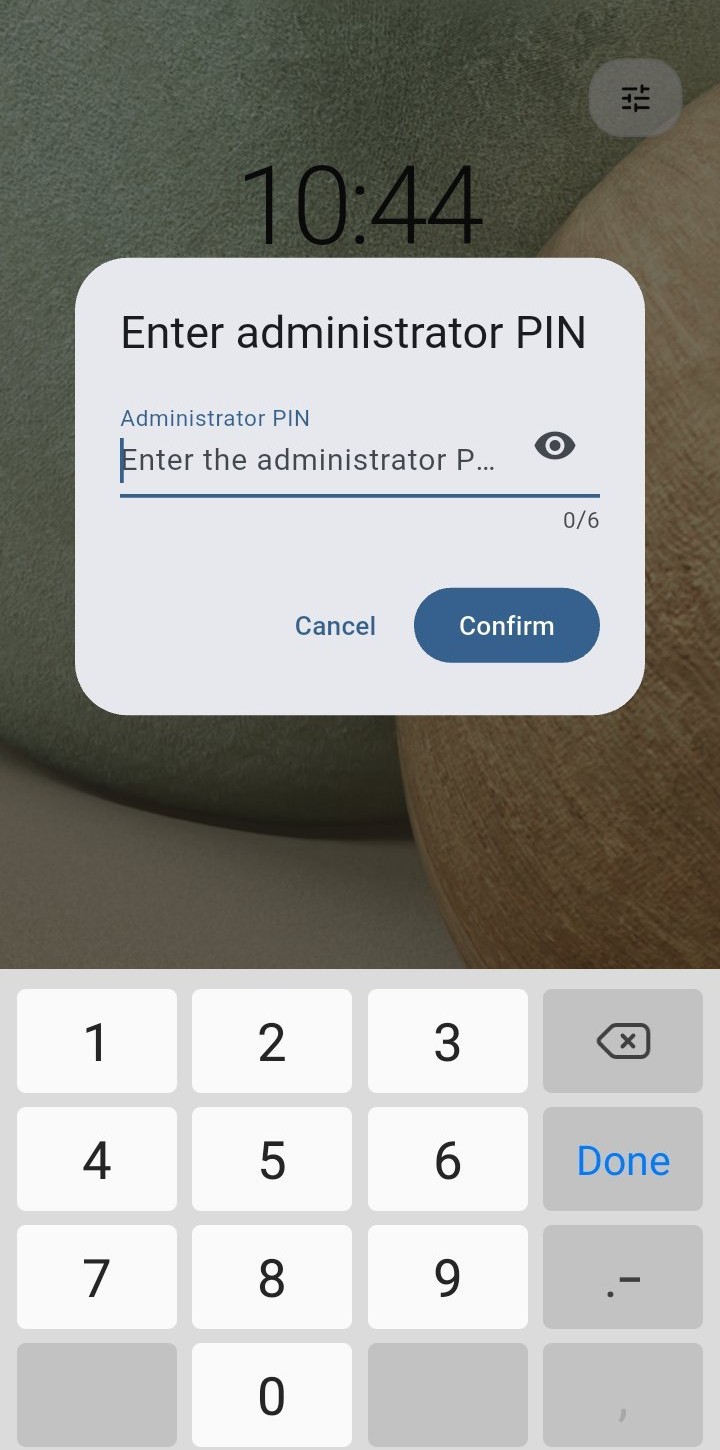
Вихід із панелі User

Повернення до адміністрування захищене, щоб звичайний користувач не міг змінювати правила, установлені Адміністратором.

Захищений вихід із панелі User VV Kiosk
14

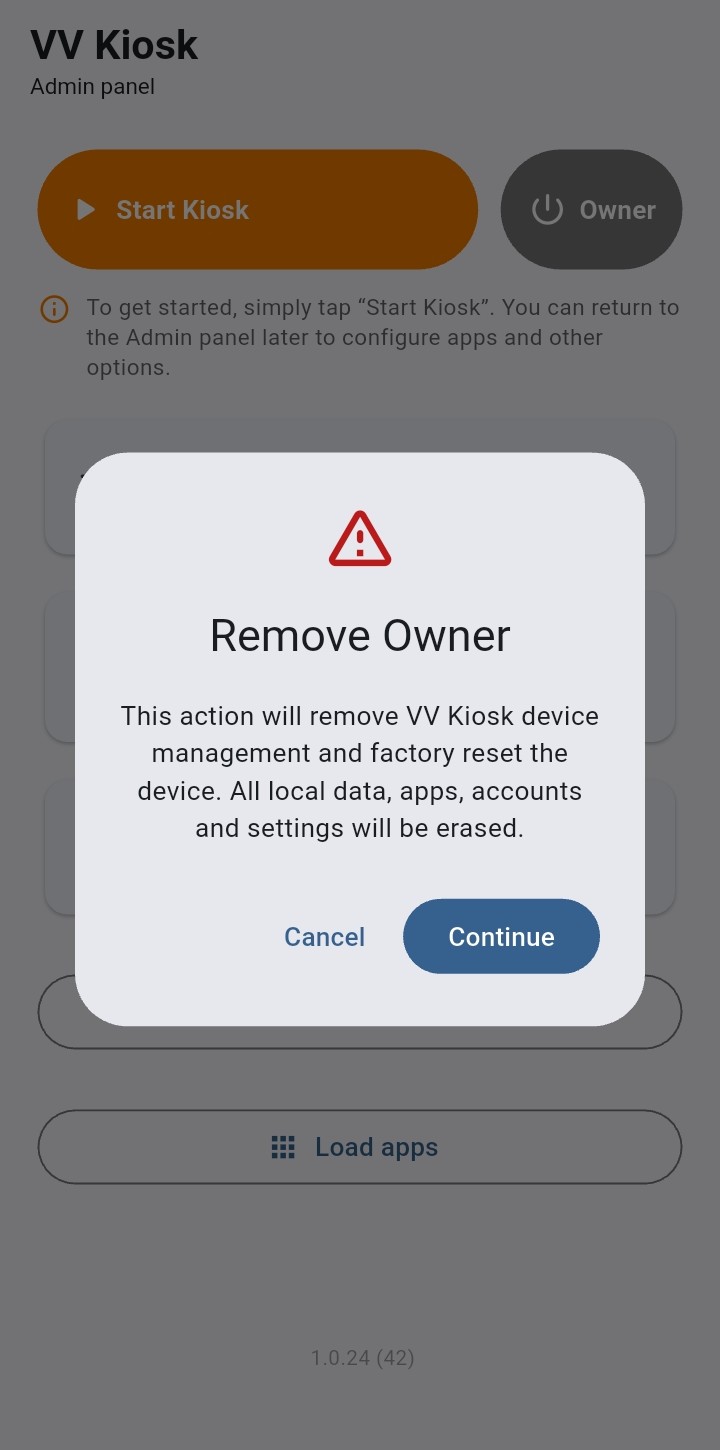
Видалення VV Kiosk і скидання пристрою

VV Kiosk можна видалити за допомогою простої процедури, доступної в панелі адміністратора.

Після підтвердження керування пристроєм через VV Kiosk буде припинено, а пристрій скинуто до заводських налаштувань. Усі локальні дані, застосунки, облікові записи та наявні налаштування буде видалено.

Панель Адміністратора VV Kiosk без активного Owner

Що робити, якщо екран виглядає інакше?

Інтерфейс Android може відрізнятися залежно від виробника та версії системи. Якщо ви не знаходите екран, показаний у посібнику, не продовжуйте навмання. Зверніться до служби підтримки VV Kiosk та вкажіть модель пристрою й версію Android.

Допомога VV Kiosk
Переглянути демонстрацію