VV Kiosk VV Kiosk Voir la démonstration
← Retour à VV Kiosk
GUIDE DE CONFIGURATION

Configurez VV Kiosk étape par étape.

Suivez les images et les instructions dans l'ordre. Ce guide vous accompagne depuis la configuration initiale d'Android et la lecture du code QR jusqu'à la configuration du panneau Administrateur et du panneau utilisé quotidiennement par l'enfant ou l'utilisateur.

Avant de commencer Pour une configuration complète de VV Kiosk, l'appareil doit être neuf ou réinitialisé aux paramètres d'usine. La réinitialisation efface les données existantes. Sauvegardez vos photos, contacts et autres données importantes avant de réinitialiser l'appareil.
PARTIE 1

Configuration initiale d'Android

Commencez avec un appareil neuf ou réinitialisé aux paramètres d'usine.

01

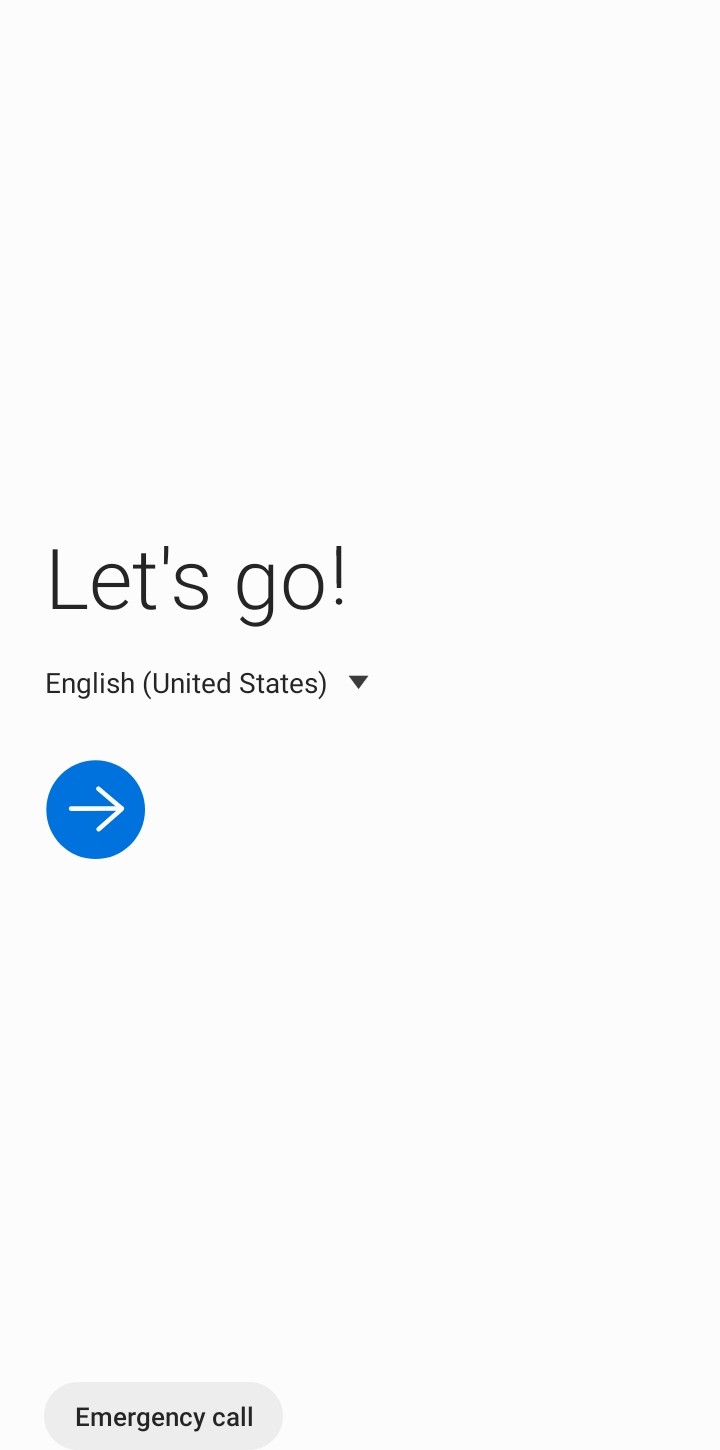
Choisissez la langue

Après le démarrage de l'appareil, Android affiche l'écran initial. Choisissez la langue que vous souhaitez utiliser pour la configuration.

VV Kiosk utilise automatiquement la langue de l'appareil. Si la langue sélectionnée n'est pas disponible dans VV Kiosk, l'application s'affichera en anglais.
  • Ne poursuivez pas encore la configuration Android habituelle.
  • Restez sur l'écran initial de configuration afin d'ouvrir le scanner QR.
Sélection de la langue lors de la configuration initiale d'Android
02

Ouvrez le scanner QR

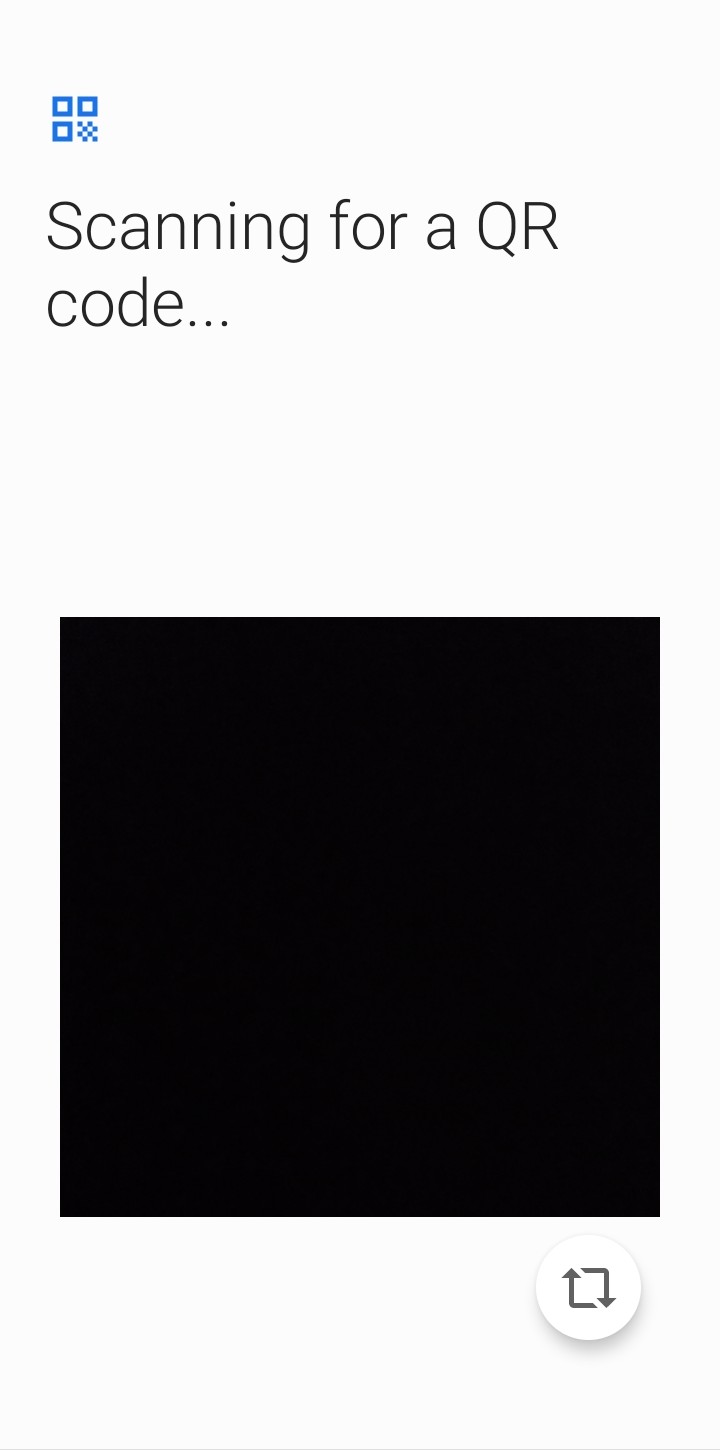
Sur l'écran initial d'Android, appuyez 6 fois de suite sur une zone vide de l'écran. Android lancera la configuration par code QR et ouvrira le scanner.

Si Android vous demande d'abord de vous connecter à un réseau Wi-Fi, connectez l'appareil à Internet et continuez jusqu'à l'apparition du scanner QR.

Affichez le code QR VV Kiosk depuis le Cabinet sur un autre téléphone ou ordinateur, puis scannez-le avec l'appareil que vous configurez.

Scanner QR utilisé pour configurer VV Kiosk
03

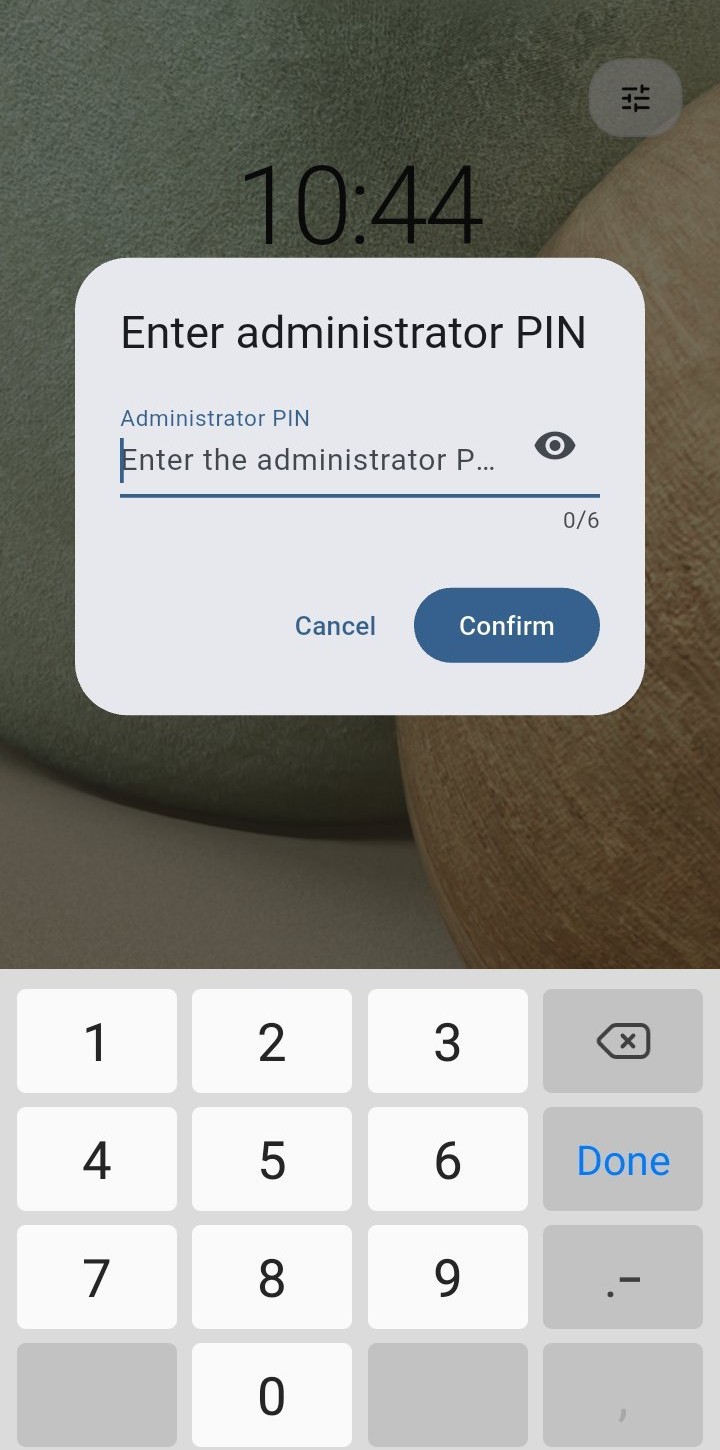
Définissez le PIN Administrateur

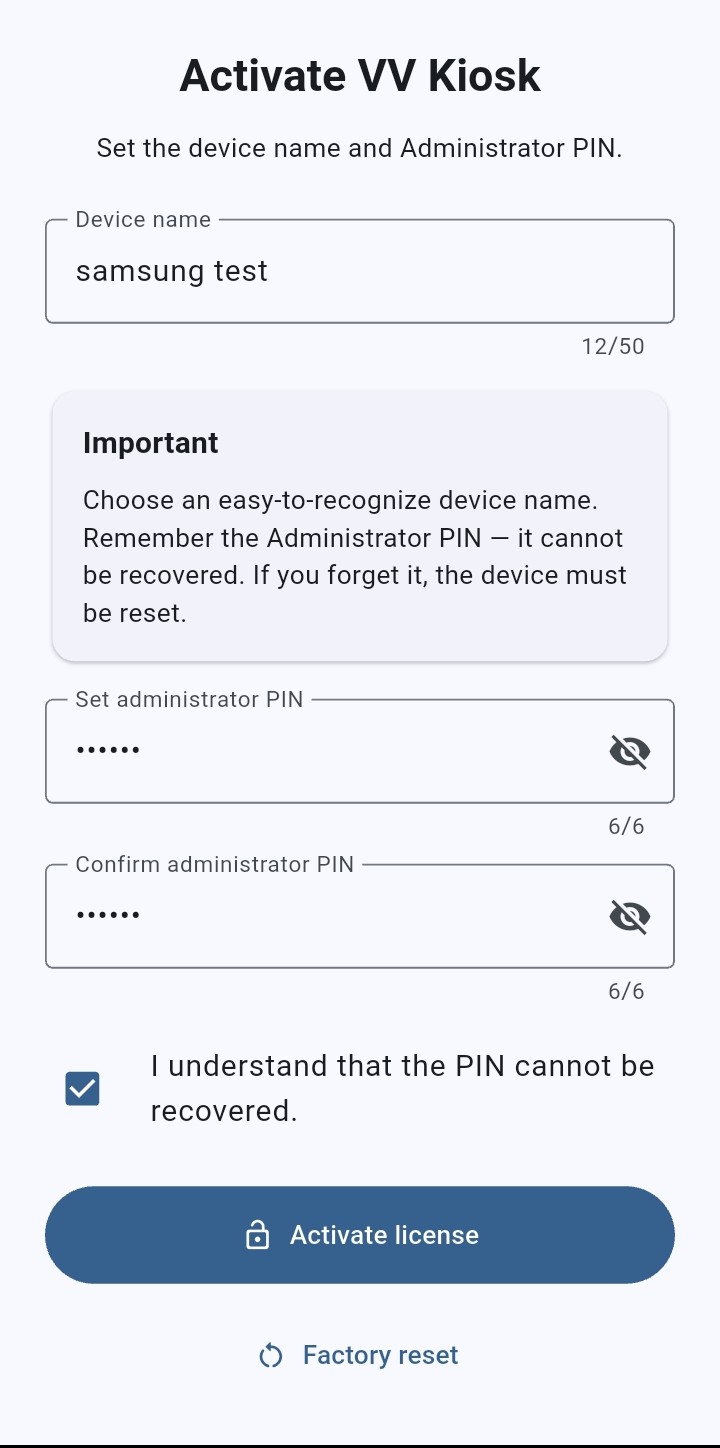
Après l'installation et la configuration de VV Kiosk, définissez le PIN Administrateur. Il protège l'accès aux fonctions d'administration.

  • Choisissez un PIN que l'utilisateur de l'appareil ne connaît pas.
  • Conservez le PIN dans un endroit sûr.
Important : le PIN Administrateur ne peut pas être récupéré s'il est perdu ou oublié.
Définition du PIN Administrateur de VV Kiosk
PARTIE 2

Panneau Administrateur

Le panneau Administrateur vous permet de définir comment l'appareil peut être utilisé.

04

Démarrez Kiosk

Lors de la première configuration, vous n'avez pas besoin de configurer toutes les options avant de démarrer Kiosk.

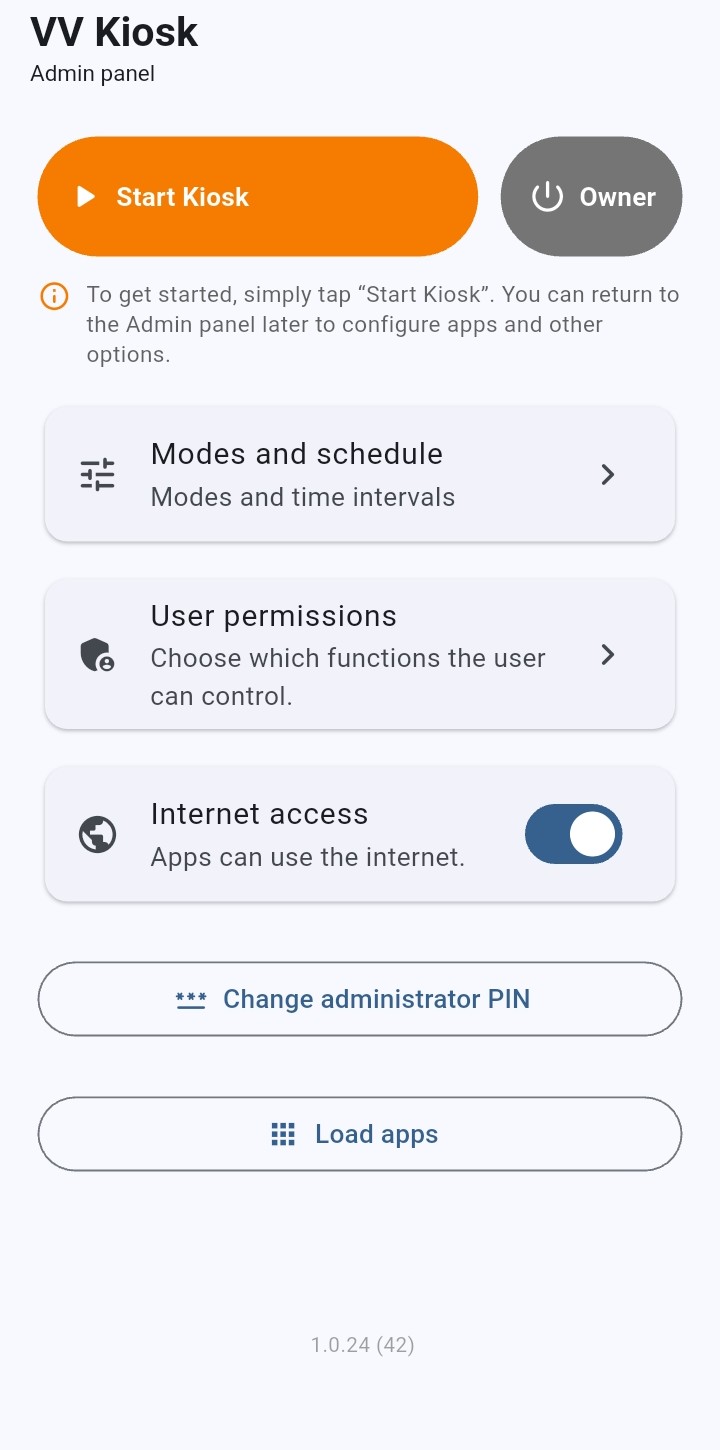
Après la configuration initiale, il suffit d'appuyer sur le bouton orange « Démarrer Kiosk » pour commencer à utiliser l'appareil en mode contrôlé.

Vous pouvez ensuite revenir à tout moment au panneau Administrateur pour configurer ou modifier les modes, les intervalles, les autorisations de l'utilisateur, les applications et l'accès à Internet.

Important : vous n'avez pas besoin de terminer tous les réglages lors de la première configuration. Vous pouvez démarrer Kiosk et poursuivre la configuration plus tard.
Bouton de démarrage de Kiosk sur un appareil entièrement configuré
05

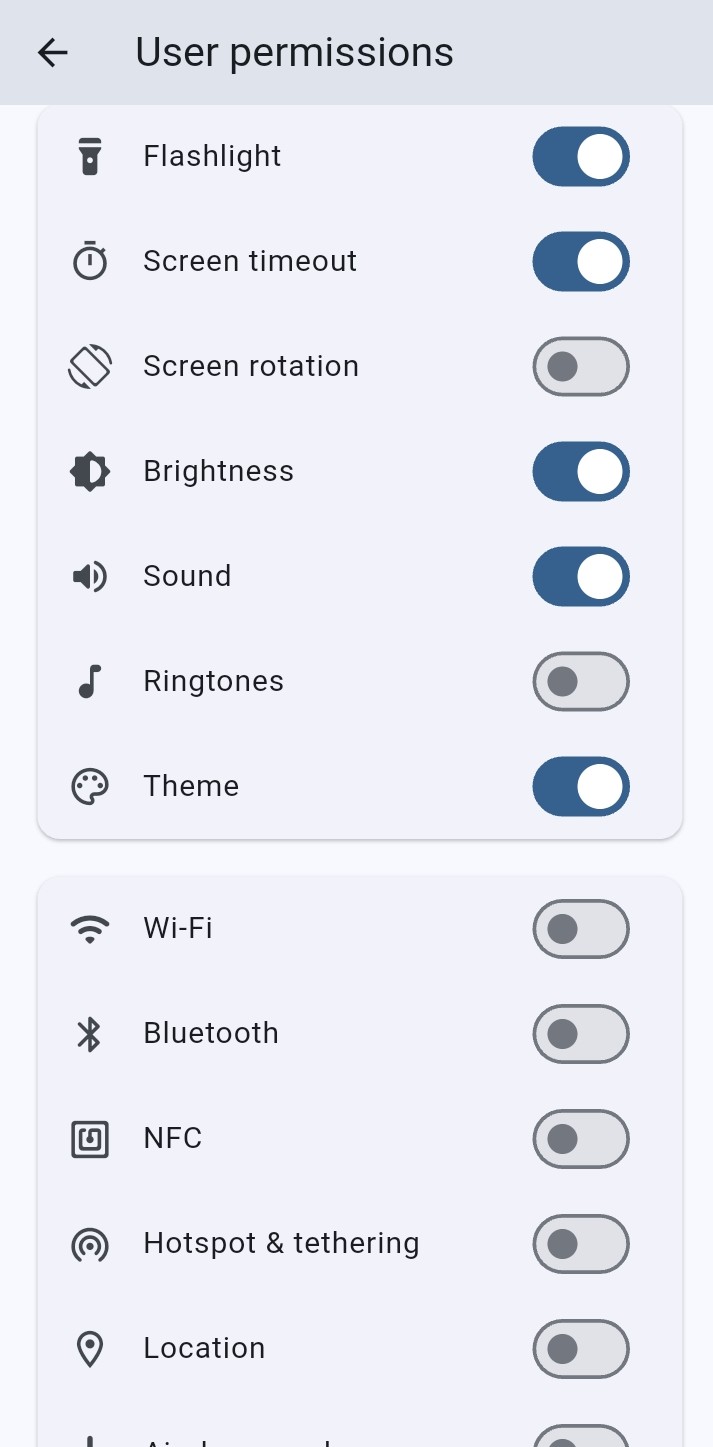
Configurez les autorisations de l'utilisateur

Vous choisissez ici les paramètres de l'appareil que l'utilisateur est autorisé à modifier depuis le panneau User.

Par exemple, les options Wi-Fi, Bluetooth, données mobiles, luminosité, son ou lampe torche n'indiquent pas si la fonction correspondante est actuellement activée ou désactivée. Elles déterminent si l'utilisateur est autorisé à modifier son état.

  • Activé — l'utilisateur peut modifier ce paramètre.
  • Désactivé — le paramètre est protégé et l'utilisateur ne peut pas le modifier.
Configuration des autorisations de l'utilisateur dans VV Kiosk
06

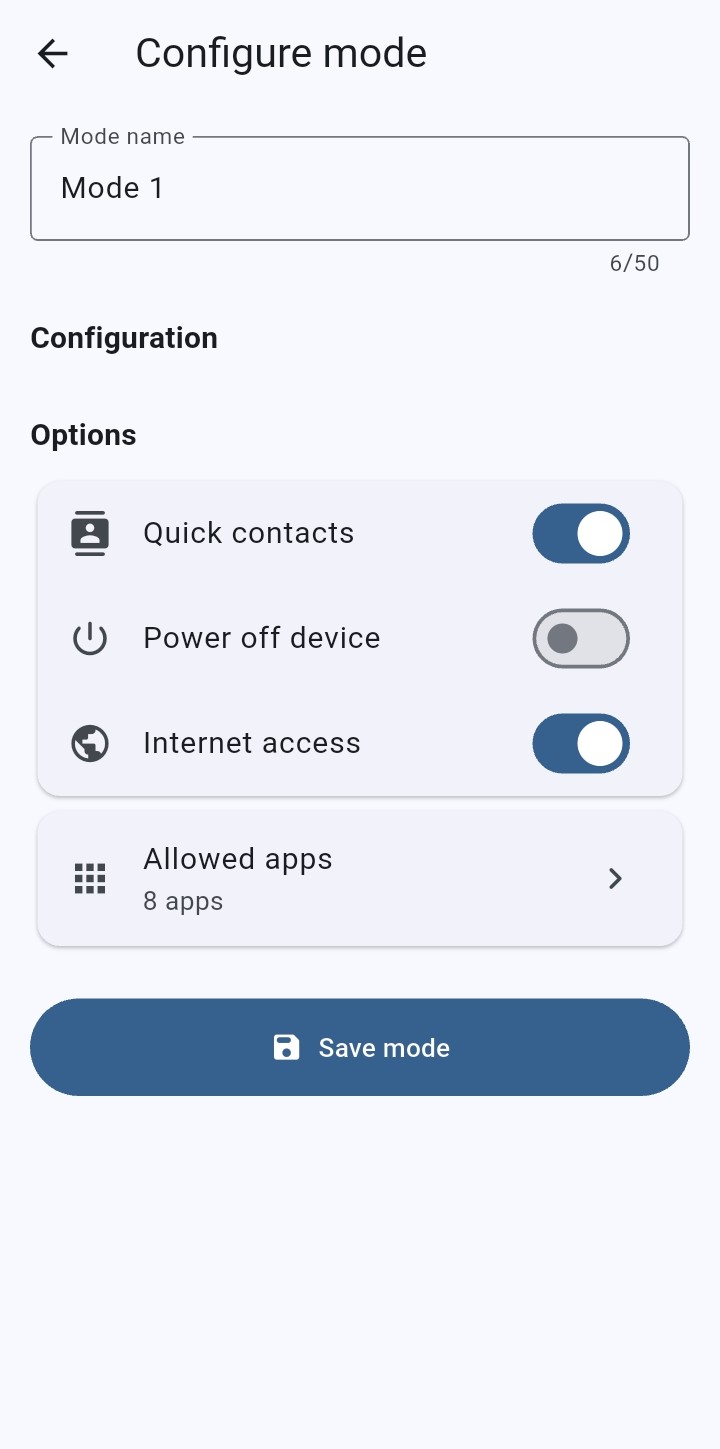
Configurez les modes

Créez des modes personnalisés et définissez les fonctionnalités et applications disponibles pour chacun. Vous pouvez configurer différents modes selon les activités, les besoins ou l'utilisation de l'appareil.

Configuration des modes VV Kiosk
PARTIE 3

Modes, intervalles et applications

Configurez la manière dont l'appareil peut être utilisé.

07

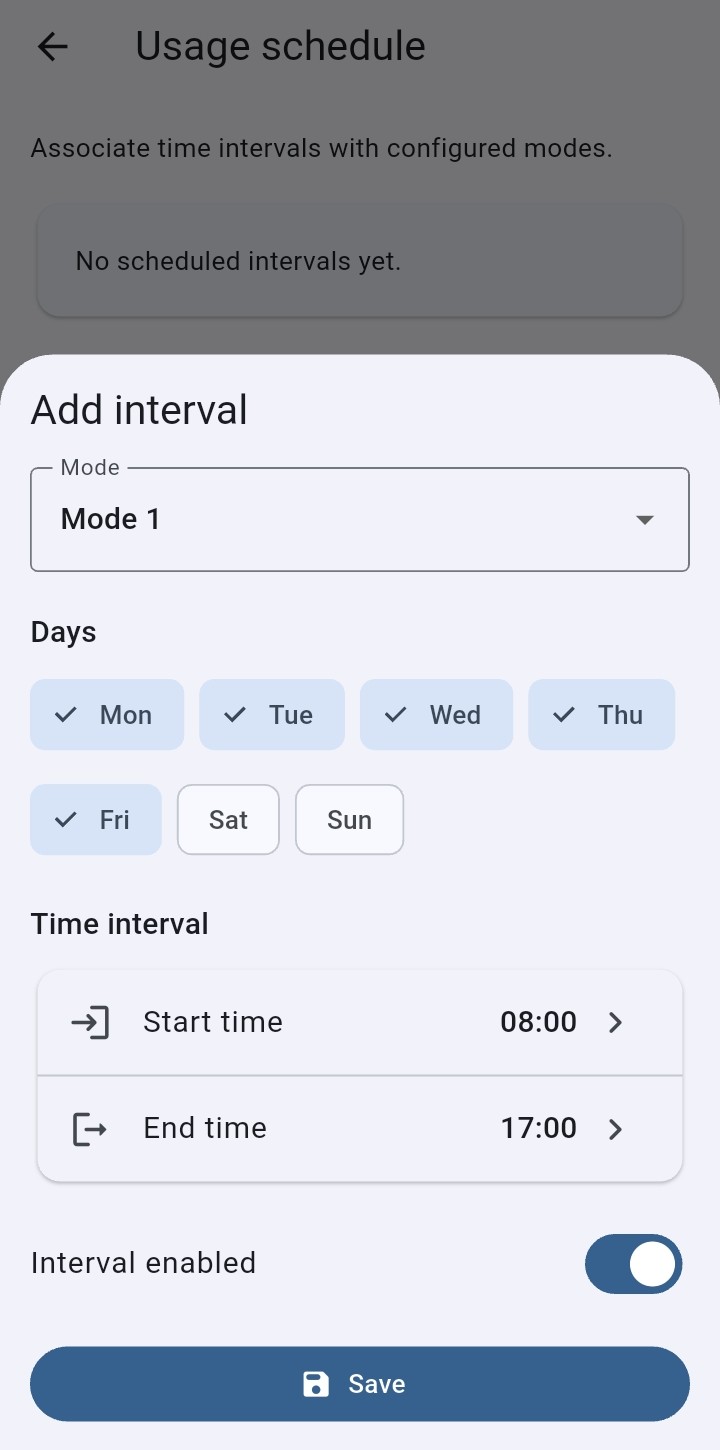
Définissez les intervalles

Programmez l'activation automatique des modes aux jours et aux horaires sélectionnés. Vous pouvez créer différents programmes pour adapter le fonctionnement de l'appareil à vos activités et à vos besoins.

Configuration des intervalles VV Kiosk
08

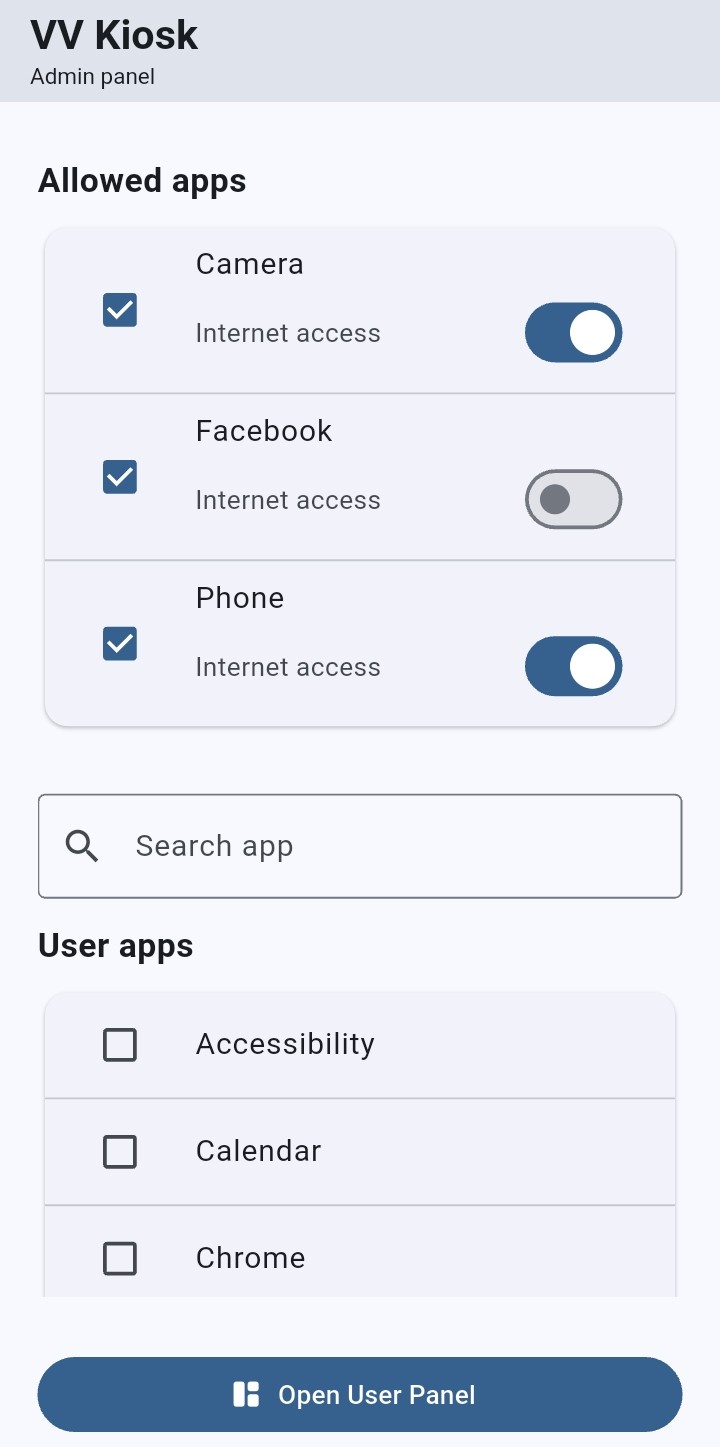
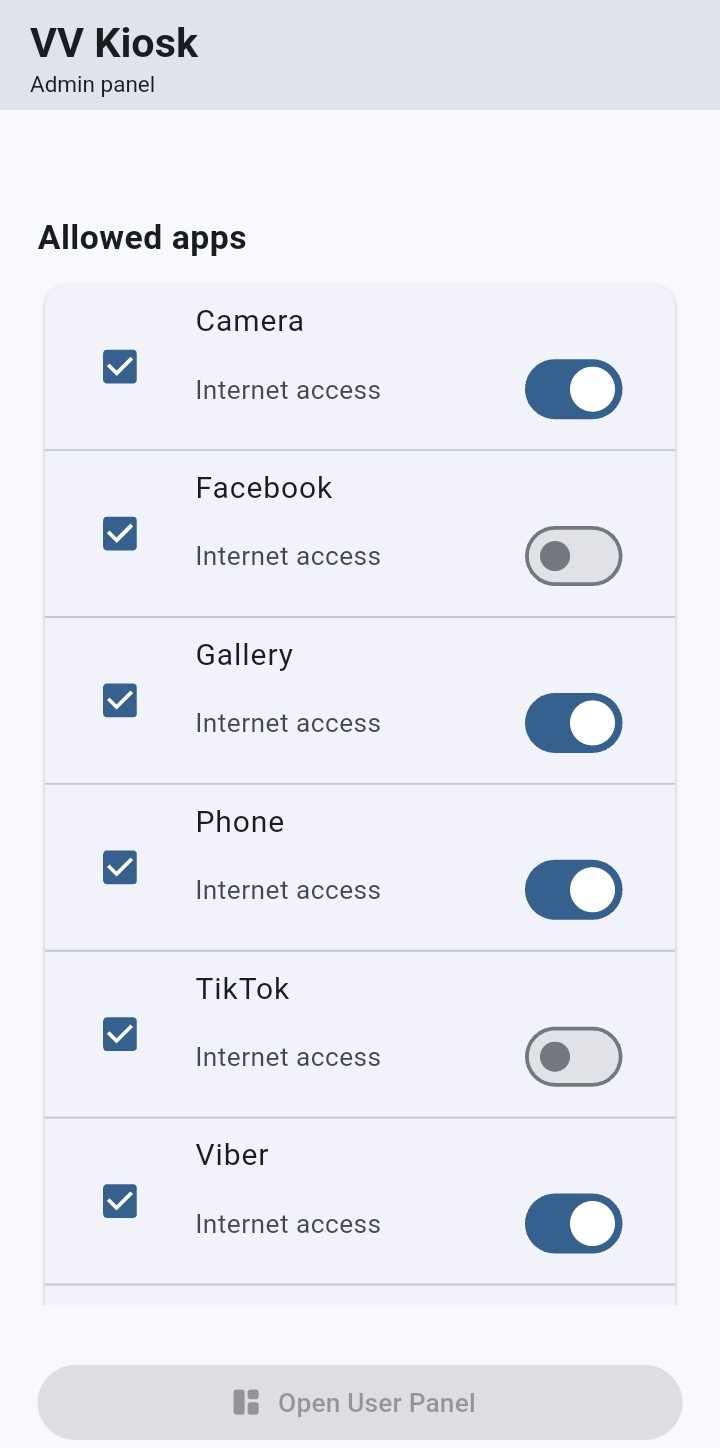
Choisissez les applications visibles par l'utilisateur

Vous choisissez ici les applications affichées et disponibles dans le panneau User.

  • Coché — l'application est visible et l'utilisateur peut l'ouvrir.
  • Non coché — l'application est masquée et n'apparaît pas dans le panneau User.

La visibilité d'une application et son accès à Internet sont deux paramètres distincts. Une application peut être visible par l'utilisateur tout en ayant son accès à Internet bloqué.

Sélection des applications visibles par l'utilisateur dans VV Kiosk
09

Configurez l'accès Internet des applications

Pour chaque application disponible pour l'utilisateur, vous pouvez décider séparément si elle est autorisée à utiliser Internet.

  • Internet access activé — l'application peut utiliser la connexion Internet.
  • Internet access désactivé — l'application reste visible et peut être ouverte, mais son accès à Internet est bloqué.

Par exemple, vous pouvez permettre à l'utilisateur de voir et d'ouvrir une application tout en bloquant sa connexion à Internet.

Important : ce paramètre contrôle l'accès Internet de l'application. Ne le confondez pas avec l'autorisation Wi-Fi de l'étape 06, qui détermine si l'utilisateur peut modifier le paramètre Wi-Fi de l'appareil.

Configuration de l'accès Internet des applications dans VV Kiosk
10

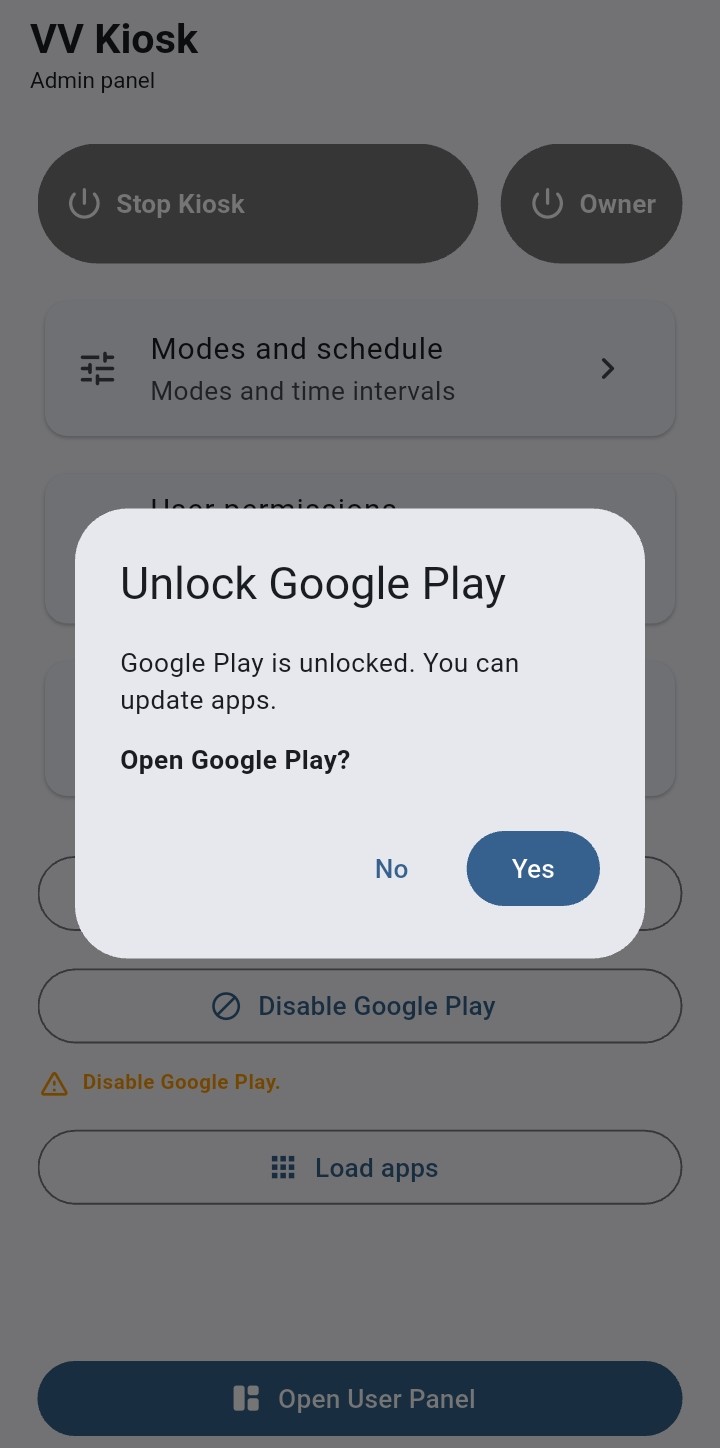
Déverrouillez l'installation et la mise à jour des applications

En mode Kiosk, l'installation et la mise à jour des applications sont protégées afin d'empêcher l'utilisateur de modifier la configuration définie par l'Administrateur.

Lorsque l'Administrateur souhaite mettre à jour les applications existantes, installer de nouvelles applications depuis Google Play ou installer des applications depuis d'autres sources autorisées, il doit d'abord déverrouiller temporairement l'installation depuis le panneau Administrateur.

Appuyez sur Unlock Google Play. Après le déverrouillage, vous pouvez ouvrir Google Play et effectuer les installations ou mises à jour nécessaires.

Lorsque vous avez terminé, verrouillez de nouveau Google Play afin que l'utilisateur ne puisse pas installer ou modifier des applications sans l'autorisation de l'Administrateur.

Important : le déverrouillage est réservé à l'Administrateur et est temporaire. Les applications déjà autorisées peuvent être utilisées sans laisser Google Play déverrouillé.

Déverrouillage de Google Play pour installer et mettre à jour des applications dans VV Kiosk
11

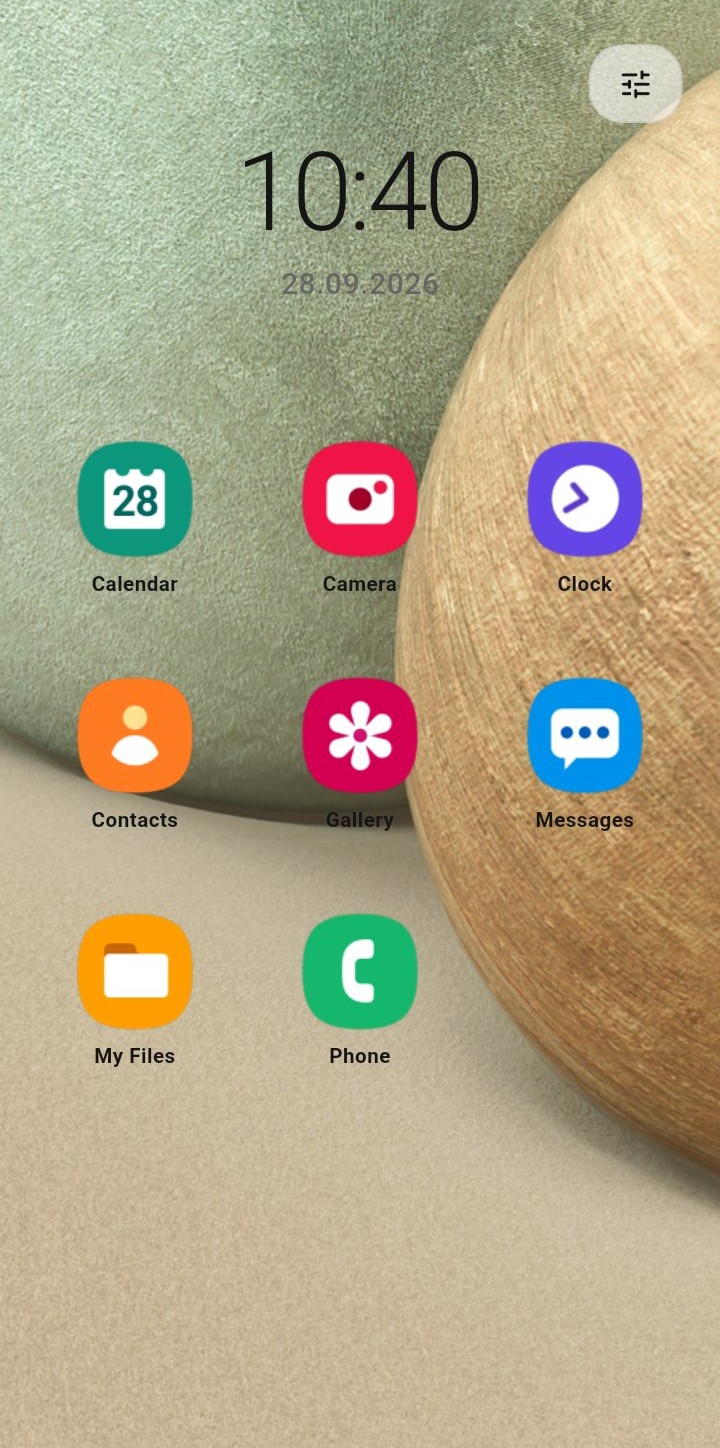
Panneau User principal

Il s'agit du panneau que l'utilisateur voit lors de l'utilisation quotidienne de l'appareil.

Panneau User de VV Kiosk
PARTIE 4

Panneau User

Une fois Kiosk activé, l'enfant ou l'utilisateur utilise l'interface simplifiée.

12

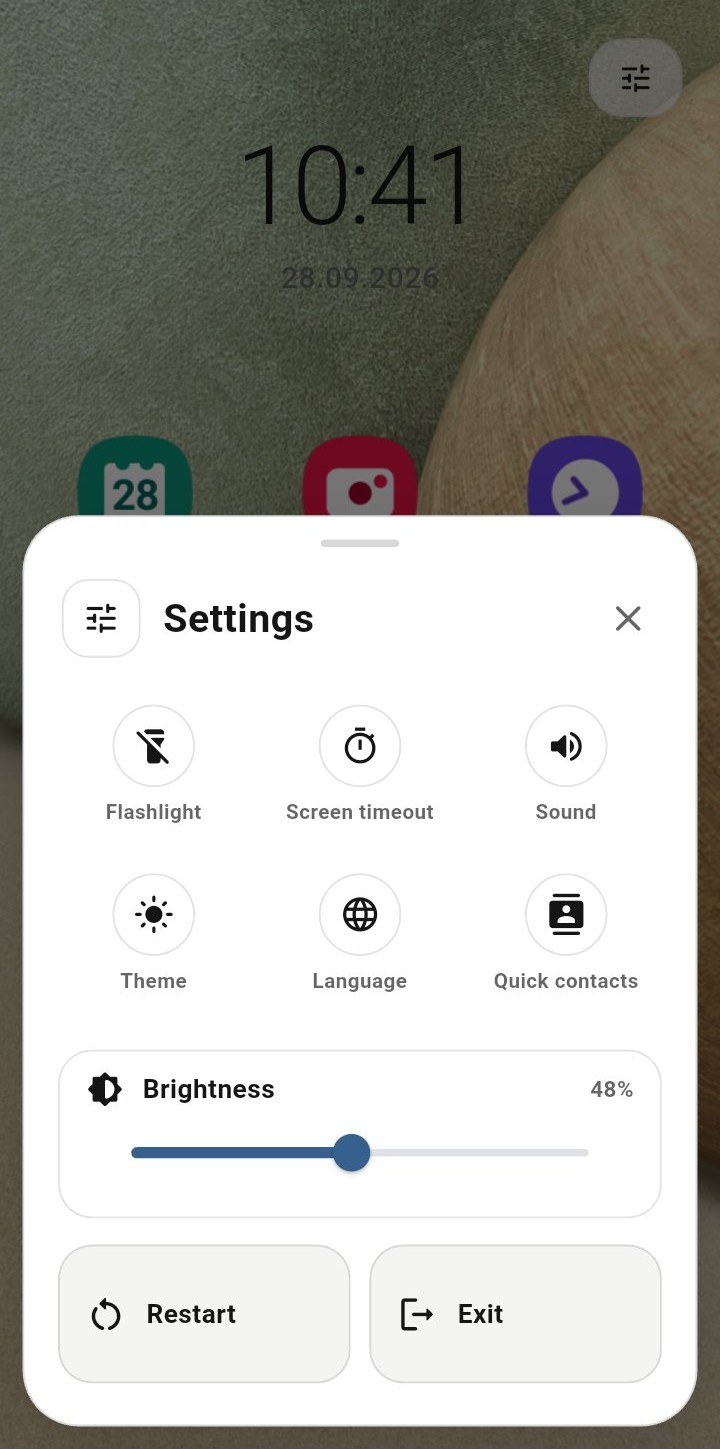
Paramètres User

Depuis cet écran, l'utilisateur peut accéder aux paramètres que VV Kiosk met à sa disposition en mode contrôlé.

Paramètres disponibles dans le panneau User
13

Quitter le panneau User

Le retour à l'administration est protégé afin qu'un utilisateur ordinaire ne puisse pas modifier les règles définies par l'Administrateur.

Sortie protégée du panneau User de VV Kiosk
14

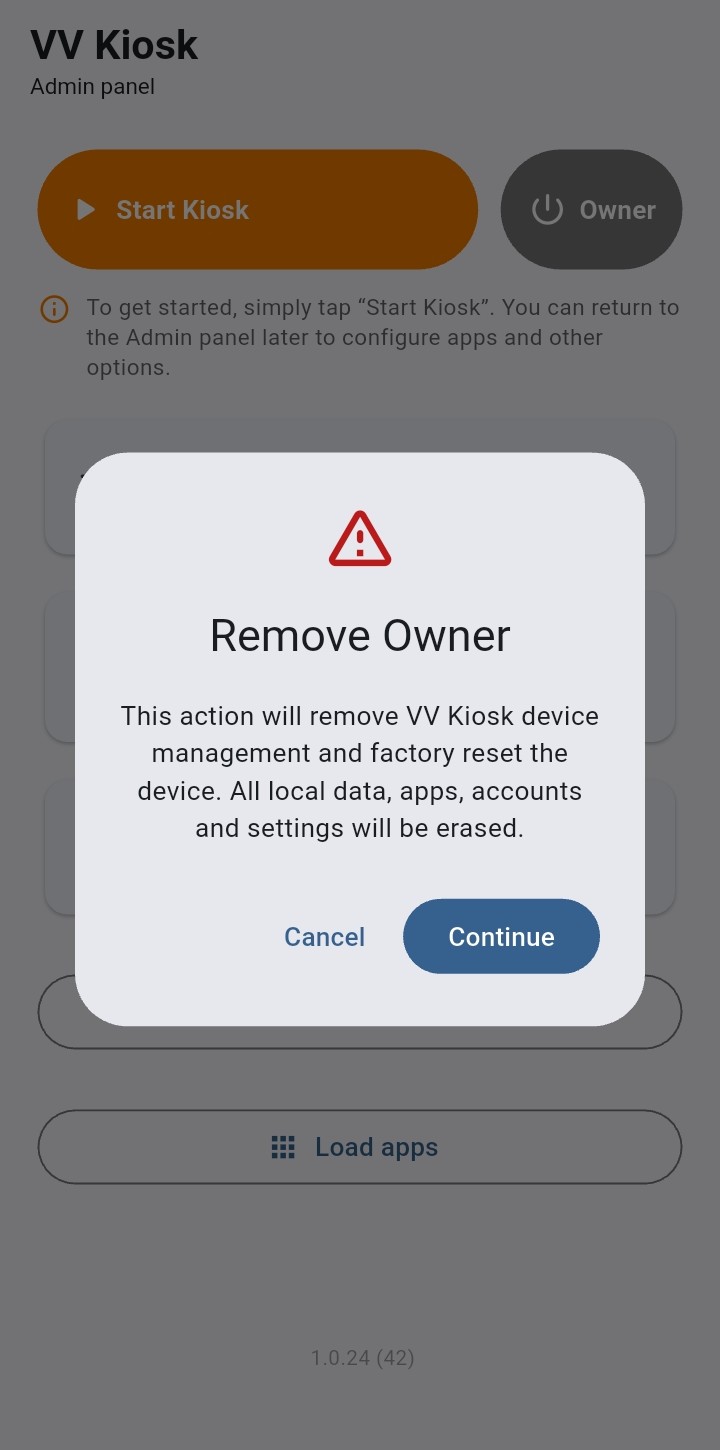
Supprimer VV Kiosk et réinitialiser l'appareil

VV Kiosk peut être supprimé au moyen d'une procédure simple accessible depuis le panneau d'administration.

Après confirmation, la gestion de l'appareil par VV Kiosk est supprimée et l'appareil est réinitialisé aux paramètres d'usine. Toutes les données locales, les applications, les comptes et les paramètres existants sont alors effacés.

Panneau Administrateur VV Kiosk sans Owner actif

Que faire si un écran est différent ?

L'interface Android peut varier selon le fabricant et la version du système. Si vous ne trouvez pas l'écran présenté dans ce guide, ne continuez pas en devinant. Contactez l'assistance VV Kiosk et indiquez le modèle de l'appareil ainsi que la version d'Android.

Aide VV Kiosk
Voir la démonstration