Alege limba
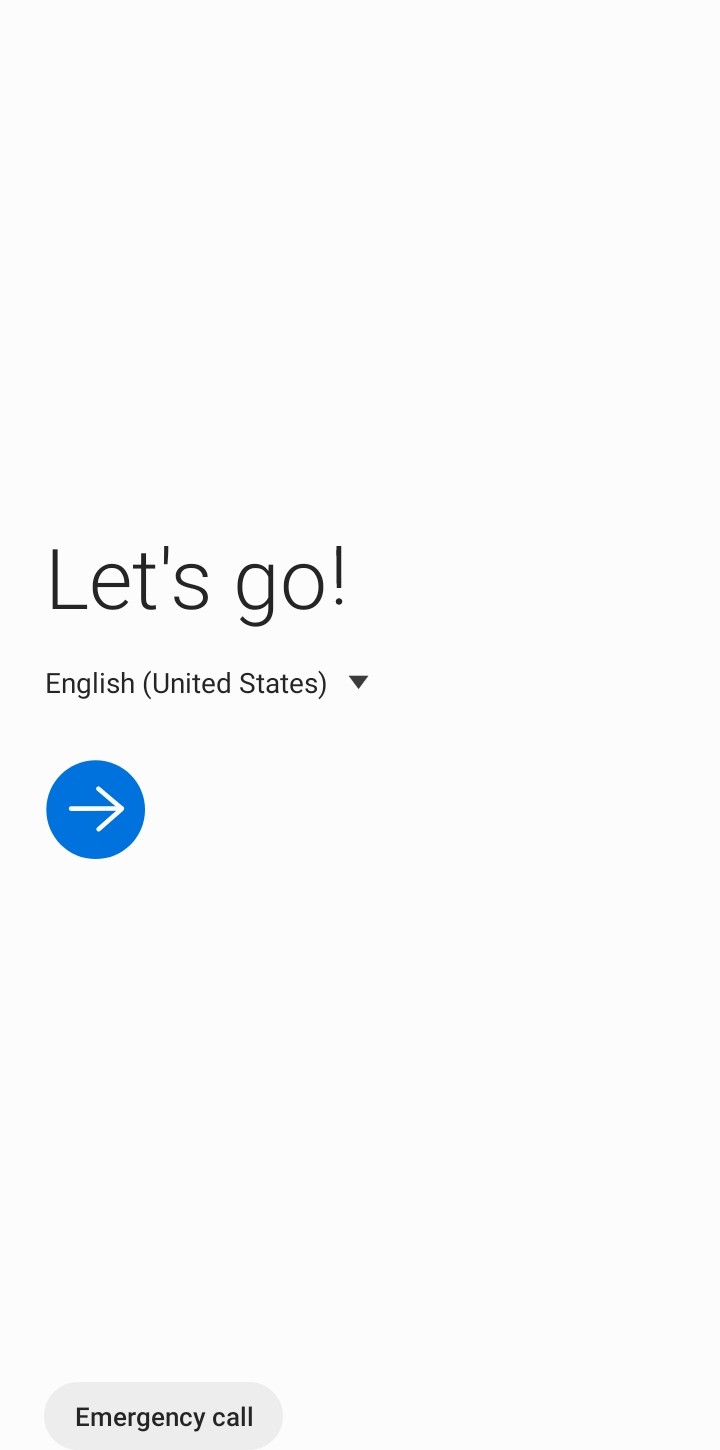
După pornirea dispozitivului, Android afișează ecranul inițial. Alege limba în care dorești să continui configurarea.
- Nu continua încă configurarea obișnuită Android.
- Rămâi pe ecranul inițial de configurare pentru a deschide scanerul QR.
Urmează imaginile și instrucțiunile în ordine. Ghidul te conduce de la configurarea inițială Android și scanarea codului QR până la configurarea panoului Administrator și a panoului folosit zilnic de copil sau utilizator.
Începem pe dispozitivul nou sau resetat la setările din fabrică.
După pornirea dispozitivului, Android afișează ecranul inițial. Alege limba în care dorești să continui configurarea.

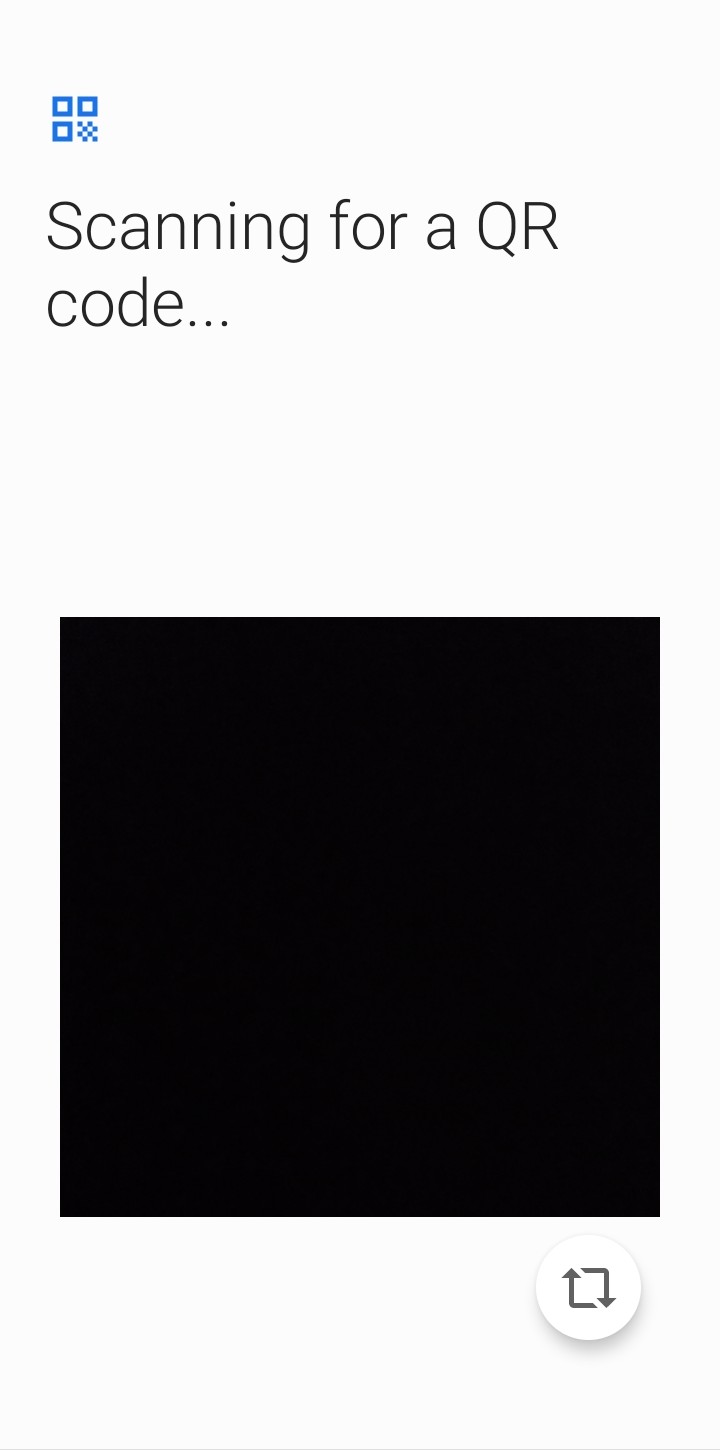
Pe ecranul inițial Android, atinge de 6 ori consecutiv într-o zonă liberă a ecranului. Android va porni modul de configurare prin cod QR și va deschide scanerul.
Dacă Android solicită mai întâi conectarea la o rețea Wi-Fi, conectează dispozitivul la Internet și continuă până când apare scanerul QR.
Afișează codul QR VV Kiosk din Cabinet pe un alt telefon sau calculator, apoi scanează-l cu dispozitivul pe care îl configurezi.

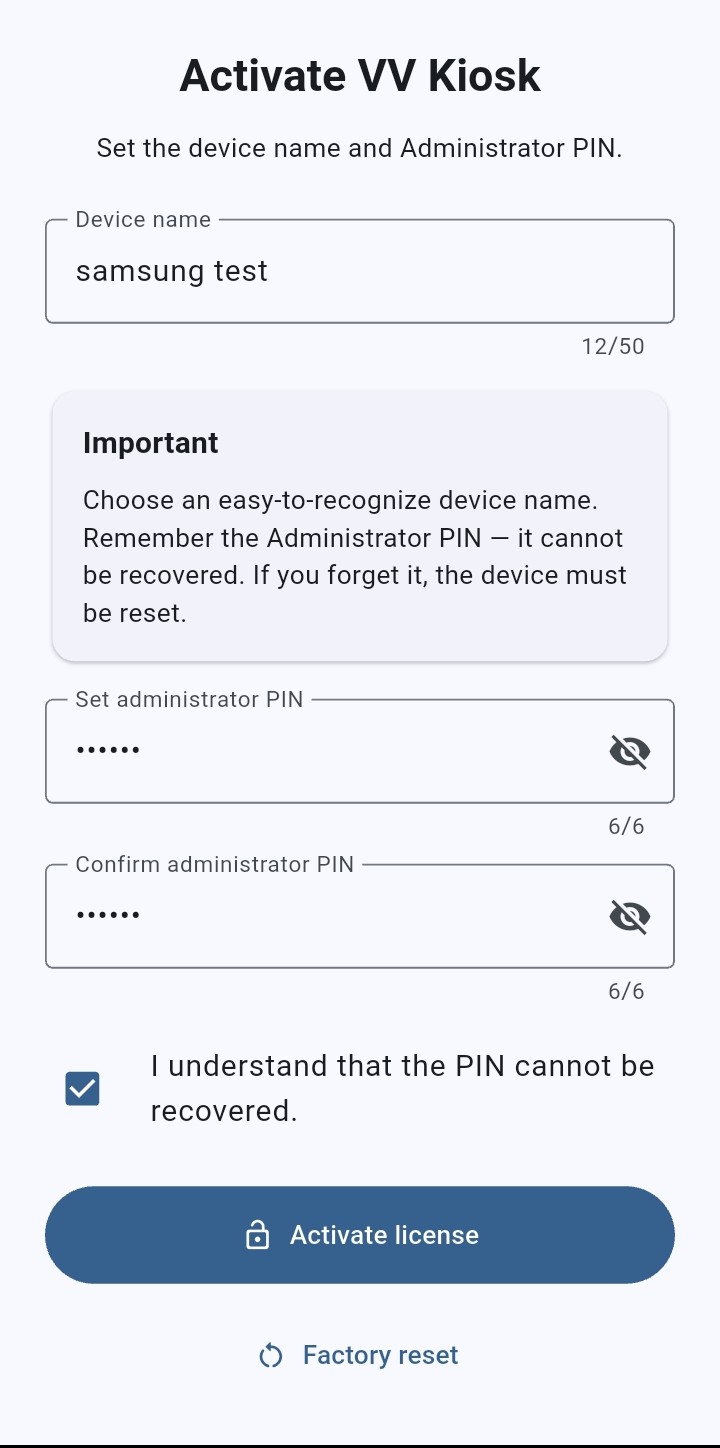
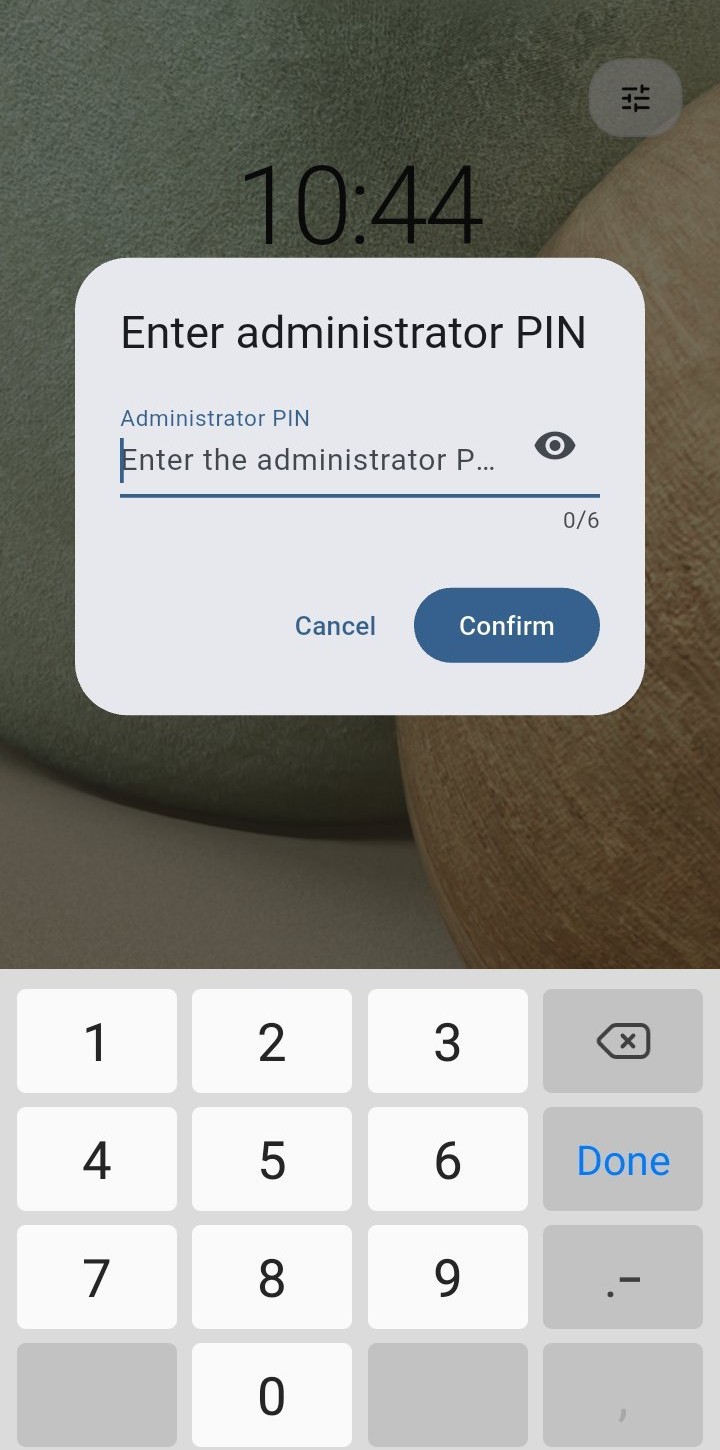
După instalarea și configurarea VV Kiosk, setează PIN-ul Administratorului. Acesta protejează accesul la funcțiile administrative.

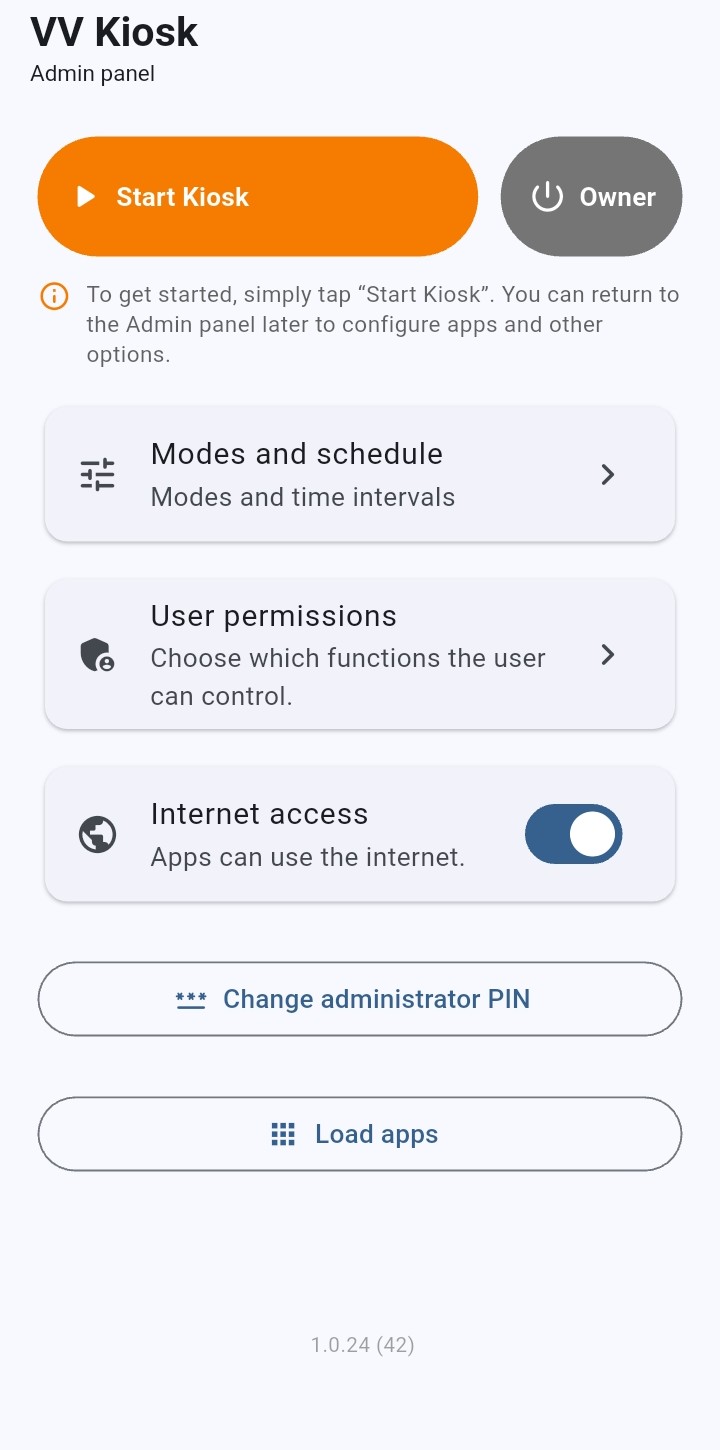
Panoul Administrator este locul din care stabilești cum poate fi folosit dispozitivul.
La prima configurare nu este necesar să setezi toate opțiunile înainte de a porni Kiosk.
După configurarea inițială, este suficient să apeși butonul portocaliu „Pornește Kiosk” pentru a începe utilizarea dispozitivului în modul controlat.
Ulterior poți reveni oricând în panoul Administrator pentru a configura sau modifica regimurile, intervalele, permisiunile utilizatorului, aplicațiile și accesul la Internet.

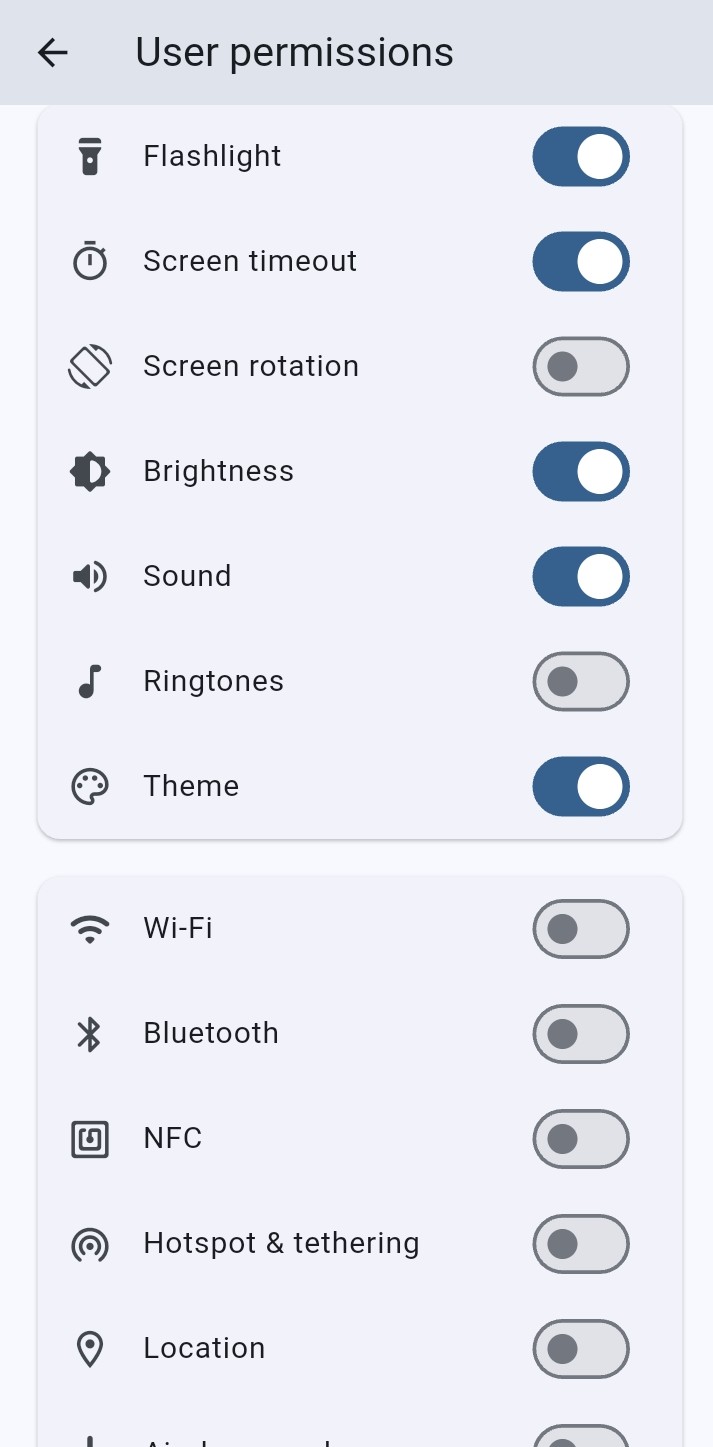
Aici stabilești ce setări ale dispozitivului are voie utilizatorul să modifice din panoul User.
De exemplu, opțiunile Wi-Fi, Bluetooth, date mobile, luminozitate, sunet sau lanternă nu arată dacă funcția respectivă este pornită sau oprită. Ele stabilesc dacă utilizatorul primește permisiunea să îi modifice starea.

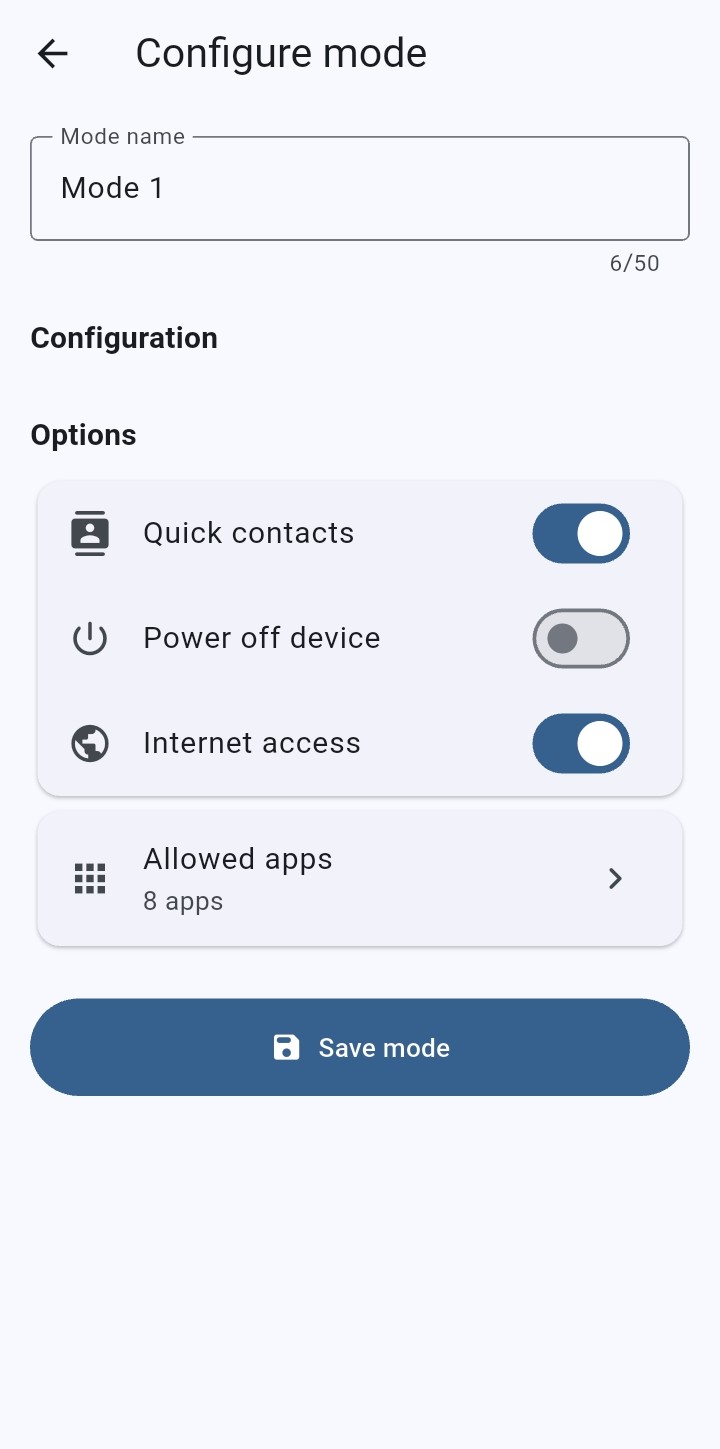
Creează regimuri personalizate și stabilește pentru fiecare funcțiile și aplicațiile disponibile. Poți configura regimuri diferite în funcție de activități, necesități sau modul de utilizare a dispozitivului.

Configurează modul în care dispozitivul poate fi utilizat.
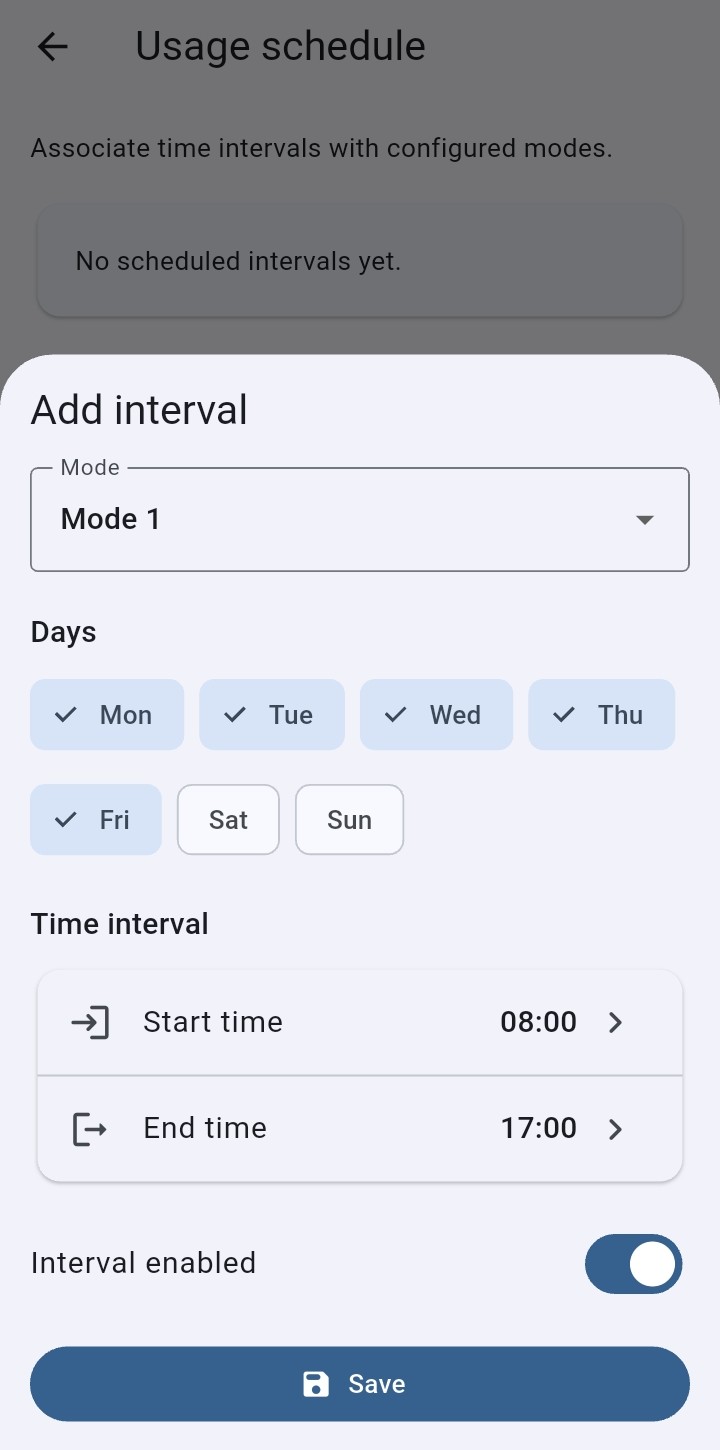
Programează activarea automată a regimurilor în zilele și intervalele orare dorite. Poți crea programe diferite pentru a adapta funcționarea dispozitivului la activitățile și necesitățile tale.

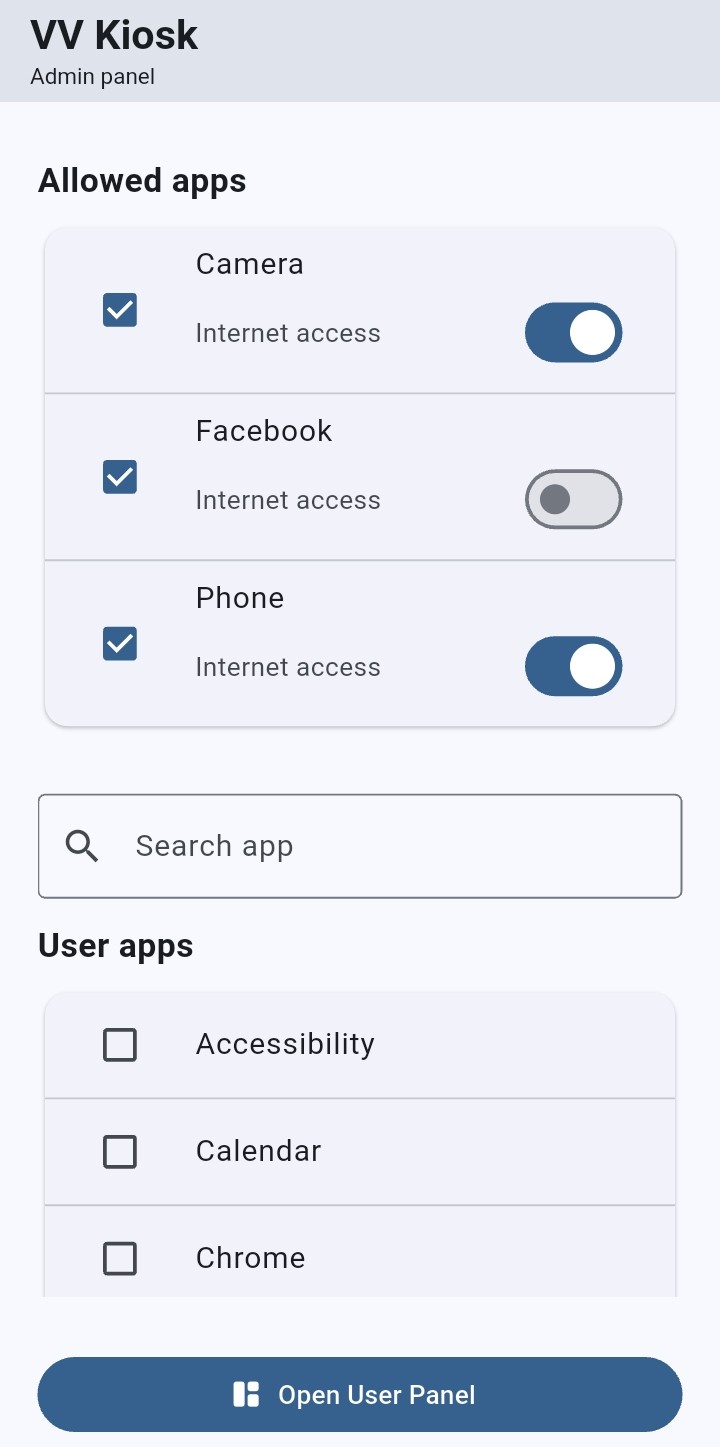
Aici stabilești ce aplicații vor fi afișate și disponibile în panoul User.
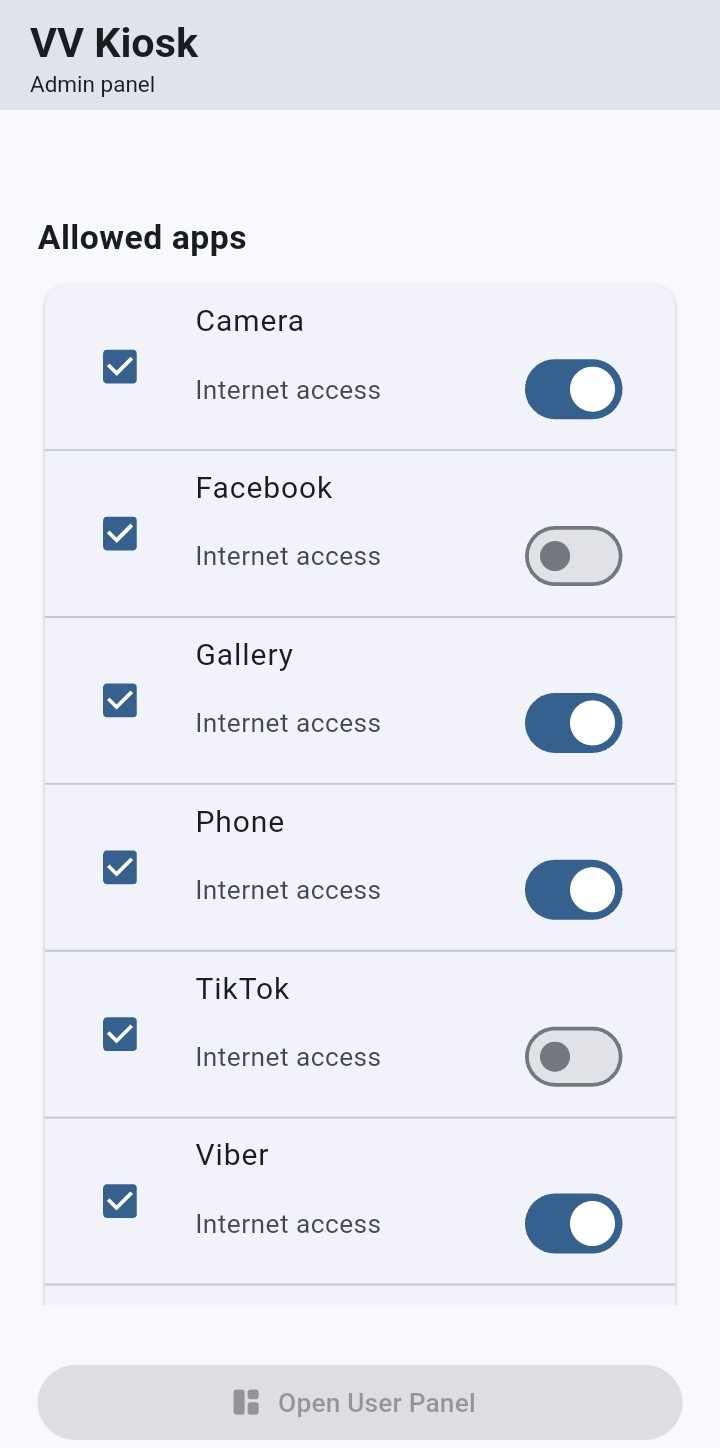
Vizibilitatea aplicației și accesul acesteia la Internet sunt două setări separate. O aplicație poate fi vizibilă utilizatorului, dar poate avea accesul la Internet blocat.

Pentru fiecare aplicație disponibilă utilizatorului poți decide separat dacă aceasta are voie să folosească Internetul.
De exemplu, poți permite utilizatorului să vadă și să deschidă o aplicație, dar să îi blochezi conexiunea la Internet.
Important: această setare controlează accesul la Internet al aplicației. Nu trebuie confundată cu permisiunea Wi-Fi din pasul 06, care stabilește dacă utilizatorul poate modifica setarea Wi-Fi a dispozitivului.

În regimul Kiosk, instalarea și actualizarea aplicațiilor sunt protejate pentru a împiedica utilizatorul să modifice configurația stabilită de Administrator.
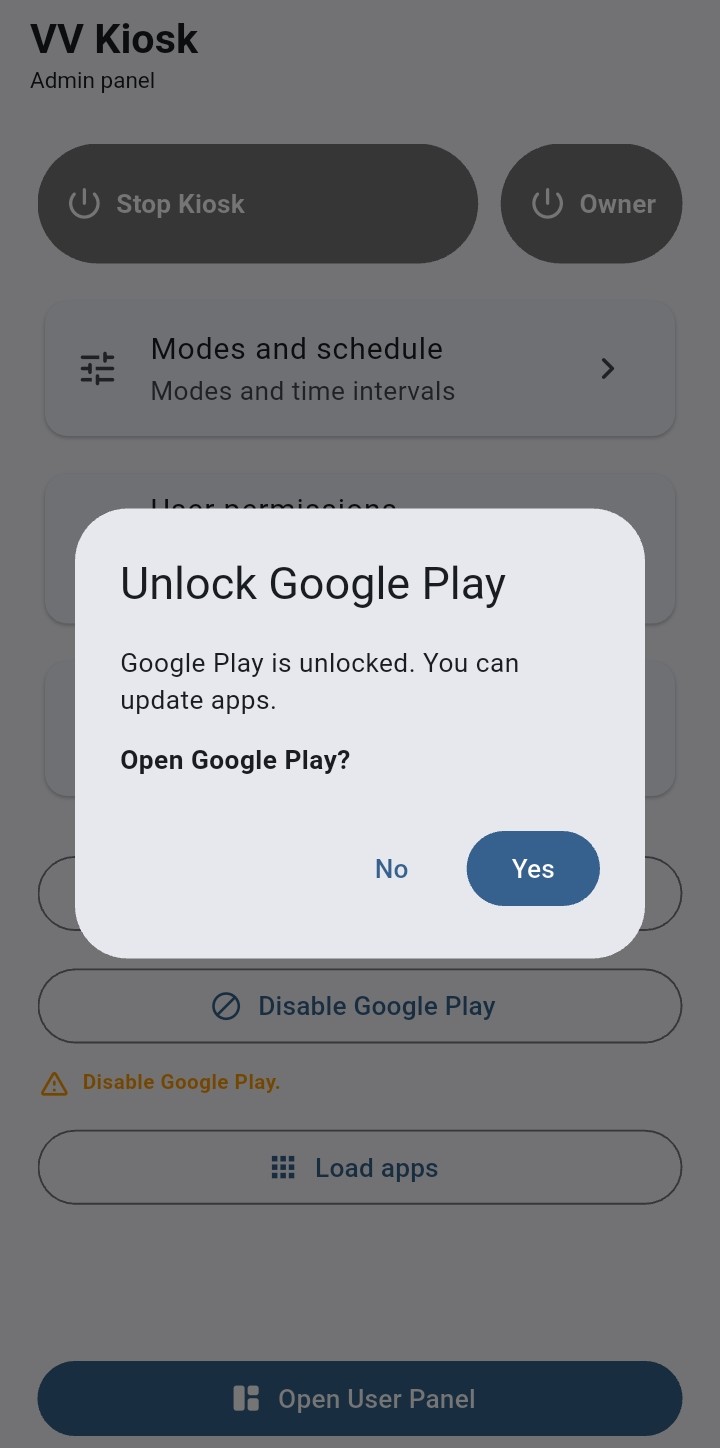
Atunci când Administratorul dorește să actualizeze aplicațiile existente, să instaleze aplicații noi din Google Play sau să instaleze aplicații din alte surse permise, trebuie mai întâi să deblocheze temporar instalarea din panoul Administrator.
Apasă Unlock Google Play. După deblocare poți deschide Google Play și efectua instalările sau actualizările necesare.
După ce ai terminat, blochează din nou Google Play pentru ca utilizatorul să nu poată instala sau modifica aplicațiile fără permisiunea Administratorului.
Important: deblocarea este destinată Administratorului și este temporară. Aplicațiile deja permise pot fi utilizate fără a lăsa Google Play deblocat.

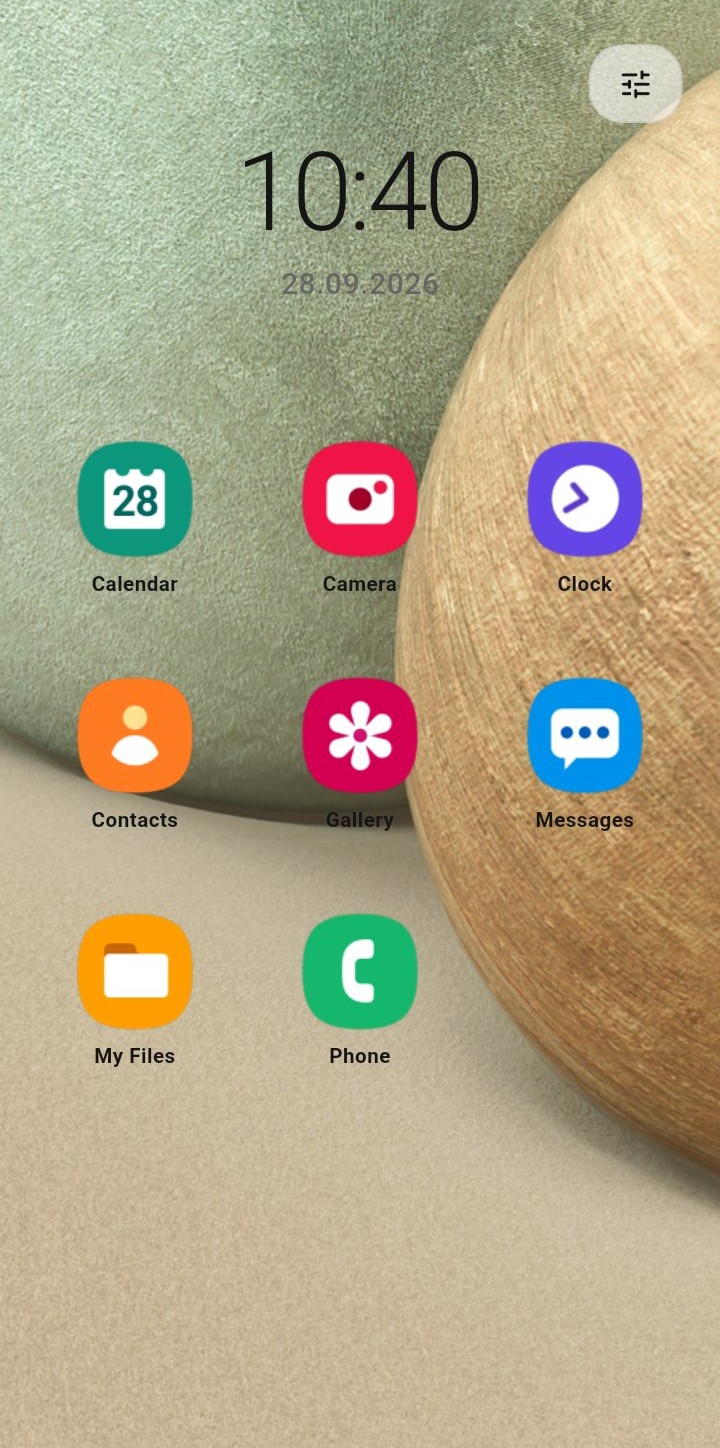
Acesta este panoul pe care utilizatorul îl vede în utilizarea zilnică a dispozitivului.

După activarea Kiosk, copilul sau utilizatorul folosește interfața simplificată.
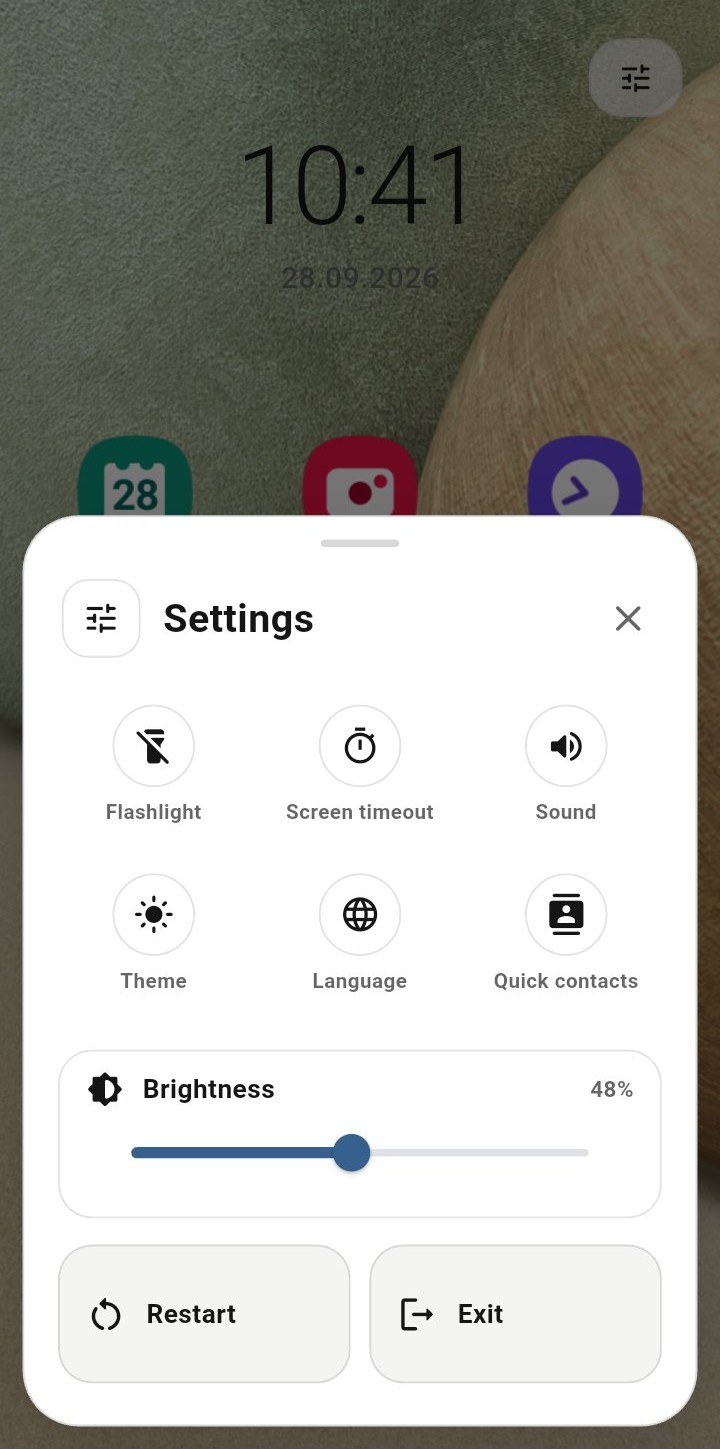
Din acest ecran utilizatorul poate accesa setările pe care VV Kiosk le pune la dispoziție în modul controlat.

Revenirea la administrare este protejată, astfel încât utilizatorul obișnuit să nu poată modifica regulile stabilite de Administrator.

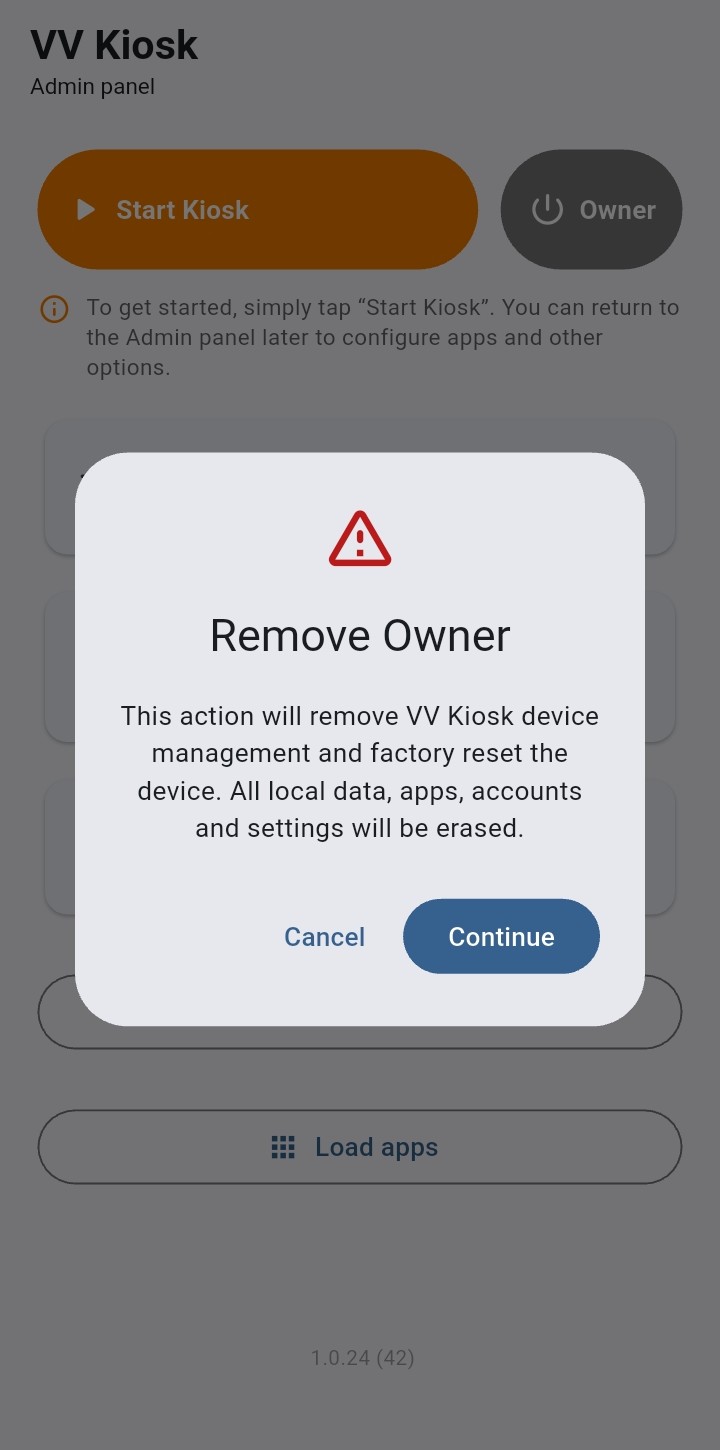
VV Kiosk poate fi eliminată printr-o procedură simplă, disponibilă în panoul de administrare.
După confirmarea operațiunii, administrarea dispozitivului prin VV Kiosk este eliminată, iar dispozitivul revine la setările din fabrică. În acest proces, datele locale, aplicațiile, conturile și setările existente sunt șterse.

Interfața Android poate diferi în funcție de producător și versiunea sistemului. Dacă nu găsești ecranul indicat în ghid, nu continua la întâmplare. Consultă suportul VV Kiosk și indică modelul dispozitivului și versiunea Android.
Ajutor VV Kiosk